آرشیو برچسب: ترفند

شاید شما نیز بنا به دلایلی قصد ذخیره صفحات وب را داشته باشید. در این مقاله می‌خواهیم که شیوه انجام این کار را در مرورگر سافاری آیفون به شما آموزش دهیم. در ادامه با ما همراه باشید.
در این فرایند باید آیفون و یا آیپد خود را به حساب iCloud خود متصل کنید. بدین ترتیب خواهید توانست که مقاله‌ها را به Reading List (لیست خوانش) خود اضافه کرده و سپس به‌صورت آفلاین آن‌ها را مطالعه کنید. این کار به وسیله قابلیت‌های موجود در بخش تنظیمات انجام می‌شود.
شیوه فعال کردن Reading List آفلاین پیش از اینکه Reading List شما بتواند کار کند، ابتدا باید مطمئن شوید که iCloud شما آماده است تا بوکمارک‌های سافاری و Reading List شما را در خود ذخیره کند. جهت انجام این کار نیز باید ابتدا اپلیکیشن “Settings” را باز کرده و سپس در همان ابتدا، نام خود را لمس کنید.

سپس باید “iCloud” را انتخاب کنید.

در تنظیمات iCloud، آن‌قدر به پایین رفته تا گزینه “Safari” را مشاهده کنید. در ادامه باید کلید تغییر وضعیت این گزینه را به حالت فعال درآورید. اگر هم‌اکنون فعال است (به رنگ سبز درآمده)، آن را رها کنید.

حال باید قابلیت Reading List آفلاین را فعال کنیم. دو بار کلید بازگشت به عقب را در گوشه بالا سمت چپ صفحه لمس کنید تا به منوی اولیه تنظیمات بازگردید.
آن‌قدر به پایین رفته تا بتوانید گزینه “Safari” را ببینید. در ادامه باید این گزینه را لمس کنید. در صفحه تنظیمات Safari باید آن‌قدر به پایین رفته تا بتوانید بخش “Reading List” را مشاهده کنید. کلید کنار گزینه “Automatically Save Offline” را لمس کرده تا به حالت فعال درآید.

شیوه استفاده از Reading List در مرورگر سافاری حال باید از تنظیمات خارج شده و سپس مرورگر سافاری را اجرا کنید. هر زمان که قصد ذخیره صفحات وب در Reading List آیفون خود را داشتید (جهت مطالعه آفلاین)، باید کلید “Share” (شبیه مربعی با یک فلش خروجی از آن) را لمس کنید.

در منوی ظاهر شده، “Add To Reading List” را برگزینید.

جهت مشاهده Reading List خود در آینده، باید کلید Bookmarks (همان صفحات ذخیره شده) در مرورگر سافاری را لمس کنید (آیکونی شبیه به یک کتاب باز دارد). حال باید برگه‌ای را که شبیه به یک جفت عینک است، انتخاب کنید.

در اینجا می‌توانید هرکدام از آیتم‌هایی را که ذخیره کرده‌اید، لمس کنید. در ادامه خواهید دید که علی‌رغم نبود اتصال اینترنت، صفحه موردنظر برای شما بارگذاری خواهد شد.
نوشته شیوه ذخیره صفحات وب در مرورگر سافاری آیفون جهت مطالعه آفلاین اولین بار در اخبار فناوری و موبایل پدیدار شد.

ادامه مطلب

گاهی ممکن است به‌طور تصادفی و یا به‌علت گم شدن و خراب شدن تلفن‌همراه خود، تصاویر، پیام‌ها و داده‌های شخصی‌تان را در یک لحظه از دست بدهید.
اگر به‌دنبال یک روش ساده و کاربردی برای گرفتن بکاپ و بازیابی پیام‌های پاک‌شده در گوشی‌های اندرویدی هستید با آی‌تی‌رسان همراه باشید.
نحوه بازیابی پیام‌های پاک‌شده درواقع هیچ روش قابل‌اعتمادی برای بازیابی پیام‌های پاک‌شده در گوشی‌های اندرویدی بدون آمادگی قبلی وجود ندارد.
قبل از شروع آموزش و معرفی ابزار، بهتر است ابتدا از طرف دیگر مکاتبه درخواست کنید که اگر از پیام‌های فرستاده‌شده به شما کپی دارد، آن‌ها را برای‌تان فوروارد کند و یا از آن‌ها اسکرین‌شات بگیرد.
در صورتی‌که روش بالا با شکست روبرو شد، می‌توانید از اپ‌های ریکاوری کمک بگیرید. با یک جستجو کوچک در گوگل، شاهد سایت‌های فراوانی خواهید بود که نرم‌افزار‌های ریکاوری اندروید را برای دانلود در اختیار کاربران قرار می‌دهند.
متاسفانه مشکل این‌جاست که این ابزارها برای بیشتر افراد کارایی ندارند. ما اپ‌های ریکاوری‌ مانند Mobikin ،FonePaw Android Recovery و EaseUS MobiSaver را بررسی نموده‌ایم‌.
هرکدام از این اپ‌ها حداقل به‌علت یکی از سه محدودیت بزرگ زیر در ریکاوری داده‌‌ها شکست خورد:
شما برای ریکاوری پیام‌های متنی به دسترسی روت نیاز دارید. درواقع اپ پیش از پرداخت وجه هیچ داده‌ای را ریکاوری نمی‌کند. از شما درخواست می‌کنند که از پروتکل ذخیره‌سازی انبوه USB که در دسترس نیست، استفاده کنید. در ادامه درمورد هریک از این موانع بحث خواهیم کرد.
۱٫ نیاز به دسترسی روت
روت کردن گوشی اندروید، در میان مزایای دیگر، امکان دسترسی به هر فایلی را در دستگاه شما فراهم می‌کند. به‌طور پیش‌فرض، اندروید برخی از پوشه‌های سیستمی محافظت‌شده را از شما پنهان می‌کند. پوشه‌ای که شامل پیام‌های شما است نیز در این دسته‌بندی قرار دارد. بنابراین، شما نمی‌توانید بدون روت کردن با نصب یک برنامه مرورگر فایل معمولی بر روی گوشی خود به دایرکتوری حاوی پیام‌های متنی خود دسترسی داشته باشید.
با پیشروی در هر یک از این اپ‌های ریکاوری پیام، آن‌ها معمولا دسترسی روت را بررسی می‌کنند. بدون دسترسی روت هیچ‌یک از این برنامه نمی‌‌توانند کار خاصی انجام بدهند. هنگام بررسی اپ ریکاوری Mobikin، با رد کردن درخواست دسترسی روت درنهایت با یک صفحه خالی مواجه شدیم. برنامه FonePaw نیز تلاش کرد که یک روت موقت اعمال کند که همین موجب‌به نمایش یک پیام هشدار از طرف اندروید شد.
در حالی‌که یک روت موقت پس از ری‌بوت باعث بازگشت مجدد نسخه‌ای از فایل که قبلاً ذخیره‌شده است، می‌شود، متاسفانه این اپ‌ها همچنان به دسترسی روت نیاز دارند. روت کردن دائمی معمولا به بازگشایی بوت‌لودر نیازمند است که داده‌ها را از گوشی شما پاک می‌کند. منهای دلایل امنیتی، بیشتر کاربران نیازی به بوت کردن گوشی‌همراه خود ندارند.
بنابراین نیاز به دسترسی روت مانع استفاده‌ بسیار از افراد از این برنامه‌های ریکاوری است.
۲٫ ریکاوری غیررایگان
حتی اگر شما گوشی خود را ازقبل روت کرده باشید و یا با روت کردن موقت گوشی مشکلی نداشته باشید، با استفاده از این اپ‌ها با یک مانع بزرگ‌تر بر سرراه ریکاوری گوشی خود مواجه خواهید شد.
این برنامه‌ها تقریبا شبیه‌به‌هم هستند و درحالی‌که ادعا می‌کنند به کاربران تریال رایگان ارائه خواهند کرد، تنها کاری که انجام می‌دهند بررسی فایل‌های پاک‌شده است. دراصل کاربران برای ریکاوری برنامه‌های خود باید هزینه بالایی درحدود ۴۰-۵۰$ بپردازند.
حتی با فرض‌ بر این‌که این برنامه‌ها قابل‌اطمینان هستند و پس از پرداخت وجه کار خواهند کرد، بیشتر کاربران برای ریکاوری پیام‌های حذف‌شده خود مایل به پرداخت هزینه نیستند.
به هرحال اگر قصد ریکاوری متن‌های پاک‌شده را دارید باید عجله کنید. هر زمان که یک داده پاک می‌شود، گوشی شما فضای آن را برای ذخیره داده‌های جدید اختصاص می دهد. این یعنی این‌که هرچه بیشتر پس از حذف پیام‌ها از گوشی خود استفاده کنید، امکان اُوررایت شدن پیام‌های پاک‌شده بیشتر می‌شود.
بنابراین برای ریکاوری پیام‌ها پس از پاک‌شدن آن‌ها از گوشی بهترین کار این است که گوشی خود را بر روی حالت پرواز قرار دهید و تا جایی‌که ممکن است از آن استفاده نکنید.
۳٫ در دسترس نبودن ذخیره‌سازی انبوه USB
برای ریکاوری داده‌ها ممکن است بخواهید از یک اپ‌ دسکتاپ مانند Recuva استفاده کنید. شما با اتصال گوشی به کامپیوتر انتظار دارید که برنامه به شما اجازه دهد گوشی را برای فایل‌های پاک‌شده اسکن کنید؛ اما این اتفاق نمی‌افتد!
هنگام اتصال گوشی به کامپیوتر می‌توانید یکی از چند پروتکل موجود را برای استفاده، انتخاب کنید. دستگاه‌های مدرن معمولا از MTP (پروتکل انتقال مدیا) و یا PTP (پروتکل انتقال تصویر) استفاده می‌کنند. دستگاه‌های اندرویدی قدیمی (قدیمی‌تر از ۴٫x Ice Cream Sandwich) از پروتکل قدیمی‌تری به‌نام UMS (ذخیره‌سازی انبوه USB) استفاده می‌کنند.
پروتکل UMS همان پروتکلی است که فلش‌ها هنگام اتصال به پی‌سی استفاده می‌کنند. این پروتکل محتویات فلش را به‌طور کامل در دسترس کامپیوتر میزبان قرار می‌دهد. مشکل این‌جا است که دستگاه میزبان به دسترسی انحصاری به دستگاه متصل‌شده با استفاده از UMS، نیاز دارد.
بنابراین هنگام مرور فایل‌های گوشی در کامپیوتر، نمی‌توانید هم‌زمان از گوشی خود نیز استفاده کنید. در گذشته این امر باعث بروز مشکلاتی در پوشه‌های سیستمی اندروید می‌شد. به‌علاوه این یعنی که اندروید باید از فایل‌سیستم FAT که کند و منسوخ‌شده است، استفاده کند.
درحال حاضر اندروید دیگر از UMS پشتیبانی نمی‌کند. بنابراین شما نمی‌توانید از برنامه‌ای مثل Recuva برای ریکاوری گوشی که با PTP و یا MTP به کامپیوتر وصل شده است استفاده کنید. برنامه EaseUs MobiSaver برای انجام ریکاوری از ما خواست که با پروتکل UMS به کامپیوتر متصل شویم که این امر در گوشی‌های مدرن ممکن نیست.
اما یک روش جایگزین برای حل این مسئله وجود دارد. اگر شما از کارت SD استفاده می‌کنید، می‌توانید آن را بااستفاده از درگاه مخصوص کامپیوتر و یا کارت‌خوان‌های خارجی به پی‌سی وصل کنید. با این کار می‌توانید از Recuva استفاده کنید. اما باید دقت داشته باشید که برای این کار باید پیام‌های شما بر روی کارت SD ذخیره‌ شده باشد.
بازیابی و پشتیبان‌گیری از پیام‌های متنی اندروید
همان‌طور که دیدید، بازیابی پیام‌های متنی در اندروید با موانع زیادی همراه است. خوشبختانه تهیه نسخه پشتیبان از پیام‌ها بسیار آسان است. کافیست چند دقیقه زمان بگذارید و یک برنامه بکاپ اتوماتیک تنظیم نمایید تا در‌صورت لازم به‌راحتی آن را بازیابی کنید.
برای بکاپ‌گیری ساده از پیام‌های متنی می‌توانید از اپ رایگان SMS Backup & Restore استفاده کنید. این برنامه به‌راحتی قابل تنظیم، برنامه‌ریزی و بکاپ‌گیری بر روی کلود است.
پس از دانلود برنامه به آن مجوز دسترسی به اطلاعات خود را بدهید. سپس در صفحه اصلی بر روی Set up a backup کلیک کنید. شما علاوه بر پیام‌ها می‌توانید از تماس‌های تلفنی نیز بکاپ تهیه کنید. برای بکاپ‌گیری از MMSها و اموجی‌ها و یا بکاپ‌گیری از یک مکالمه خاص بر روی Advanced Options ضربه بزنید.
سپس مکان ذخیره بکاپ را انتخاب کنید. این اپ از گوگل‌درایو، دراپ‌باکس و وان‌درایو و ذخیره‌سازی محلی در گوشی شما پشتیبانی می‌کند.
هرچند شما نباید بکاپ را در گوشی ذخیره نمایید، زیرا درصورت دزدیده‌شدن و یا خراب‌شدن گوشی تمام اطلاعات خود را از دست خواهید داد. بر روی سرویس دلخواه خود بزنید سپس به حساب خود متصل شوید و مدت‌زمان نگهداری فایل بکاپ را انتخاب نمایید.
در نهایت انتخاب کنید که بکاپ‌گیری در چه فواصل زمانی انجام شود. معمولا Daily فاصله زمان مناسبی است، شما همچنین می‌توانید برای محافظت بیشتر گزینه Hourly را انتخاب کنید. پس از اتمام بر روی Back up now بزنید تا بکاپ و برنامه‌ریزی اعمال شود. حال پیام‌های شما محافظت‌شده هستند.
برای بررسی کارایی بکاپ‌ها از منو سمت چپ بر روی View backups بزنید. هر زمان که به بازیابی پیام‌ها نیاز داشتید نیز بر روی Restore ضربه بزنید.
همان‌طور که مشاهده نمودید وجود محدودیت‌های اندروید و ابزارهای ریکاوری گران‌ به این معنی است که شما نمی‌توانید بدون پرداخت هزینه قابل‌توجه و تغییر تلفن خود به بازیابی پیام‌های پاک‌شده در گوشی‌های اندرویدی بپردازید. بنابراین تا فرصت باقیست از فایل‌های خود بکاپ بگیرید و فایل‌‌های بکاپ را در مکان مناسبی غیر از گوشی خود ذخیره نمایید.
نوشته چگونه پیام‌های پاک‌شده در گوشی‌های اندرویدی را بازیابی نماییم؟ اولین بار در اخبار فناوری و موبایل پدیدار شد.

ادامه مطلب

سال‌هاست که آیپدها می‌توانند ویدیوها را در حالت تصویر در تصویر پخش کنند. حال این ویژگی به iOS 14 و آیفون نیز آمده و در اینجا قصد داریم تا شیوه استفاده از آن را در این گوشی‌ها به شما نشان دهیم. این ویژگی با اپلیکیشن‌های رسانه‌ای، یوتیوب (از طریق سافاری) و حتی تماس‌های FaceTime نیز سازگار است.
شیوه استفاده از تصویر در تصویر در اپلیکیشن‌های مورد پشتیبانی آیفون تمامی اپلیکیشن‌هایی که در تبلت‌های آیپد از تصویر در تصویر پشتیبانی می‌کردند، اکنون در iOS 14 و نسخه‌های بالاتر نیز همین ویژگی را ارائه خواهند داد. حال که این ویژگی به آیفون نیز اضافه شده، ما نیز انتظار داریم تا اپلیکیشن‌های رسانه‌ای و کنفرانسی بیشتری از این قابلیت پشتیبانی به عمل آورند.
در حال حاضر، اپلیکیشن‌های محبوبی همانند Netflix و Amazon Prime با این ویژگی سازگار هستند. فعلا اپلیکیشن یوتیوب از این قابلیت برخوردار نیست. اگر پیش‌تر با قابلیت تصویر در تصویر آیپد کار کرده باشید، آنگاه این فرایند در آیفون نیز تا حدودی برای شما آشنا خواهد بود. حال باید یکی از اپلیکیشن‌های سازگار با این ویژگی را باز کرده و سپس در هنگام پخش ویدیو، انگشت خود را از سمت پایین (Home bar) به سمت بالا بکشید. اگر هم از یک آیفون مجهز به کلید Home استفاده می‌کنید، آنگاه در عوض باید این کلید را فشار دهید.

اکنون صفحه اصلی آیفون خود را مشاهده کرده و می‌بینید که ویدیوی موردنظر نیز در پخش‌ کننده‌ای کوچک به نمایش درآمده است.

حال می‌توانید پنجره یاد شده در بالا را جابجا کرده و همچنین آن را کوچک و یا بزرگ کنید. همچنین اگر این پنجره را به سمت راست یا چپ صفحه بکشید، آنگاه می‌توانید آن را مخفی کنید. البته در این حالت صدای ویدیو همچنان در پس‌زمینه پخش می‌شود.
جهت بازگردانی ویدیوی موردنظر باید آیکون پیکان را لمس کنید.

با لمس کردن پنجره تصویر در تصویر می‌بینید که چندین گزینه در مقابل شما ظاهر می‌شوند. از اینجا می‌توانید به اجرا، توقف و همچنین پس و پیش انداختن ویدیوی خود، اقدام کنید.
جهت بازگشت به حالت تمام صفحه باید کلید “Picture-in-Picture” را در گوشه بالا سمت راست پنجره، لمس کنید. اگر می‌خواهید که به کلی پخش پس‌زمینه را متوقف سازید، آنگاه باید کلید “Close” را در گوشه بالا سمت چپ، لمس کنید.

اپلیکیشن FaceTime نیز با این ویژگی سازگار بوده و به همین طریق نیز کار خواهد کرد. در طول یک تماس ویدیویی، به صفحه اصلی (Home) بروید تا بدین ترتیب مکالمه در یک پنجره کوچک تصویر به تصویر ادامه یابد.
شیوه استفاده از تصویر در تصویر در یوتیوب و سایر وب‌سایت‌ها سرویس YouTube Premium در سیستم‌عامل اندروید از قابلیت تصویر در تصویر پشتیبانی می‌کند، اما این ویژگی در حال حاضر برای کاربران آیفون و آیپد در دسترس نیست. در بالا گفتیم که اپلیکیشن یوتیوب از ویژگی تصویر در تصویر پشتیبانی نمی‌کند، اما لازم نیست که چندان نگران این موضوع باشید. با استفاده از مرورگر سافاری می‌توانید از این ویژگی در آیفون و آیپد بهره ببرید.
با به‌کارگیری مرورگر سافاری می‌توانید ویدیوهای یوتیوب را پخش کرده و سپس از قابلیت تصویر در تصویر iOS 14 نیز استفاده کنید. البته این قابلیت در سایر پلیرهای اینترنتی سازگار با پخش کننده سافاری نیز موجود است.
ابتدا باید به وب‌سایت یوتیوب رفته و سپس به پخش یک ویدیو بپردازید. در اینجا باید کلید “Fullscreen” را لمس کنید.

اکنون می‌بینید که پلیر یوتیوب، جای خود را به پخش کننده ویدیویی اپل می‌دهد. حال با لمس کلید “Picture-in-Picture” می‌توانید سریعا این ویژگی را فعال کنید. البته با کشیدن انگشت خود از پایین به بالا (و یا فشار دادن کلید Home در دستگاه‌های قدیمی‌تر) نیز می‌توانید همین کار را انجام دهید.

پس از قرارگیری در حالت تصویر در تصویر، دیگر مابقی فرایند مشابه گفته‌های بالاتر خواهد بود. همان گزینه‌های جابجایی و مخفی کردن پنجره پخش کننده نیز در اینجا وجود دارند.
اکنون می‌توانید همزمان با پخش ویدیوهای یوتیوب در پس‌زمینه، به اجرای سایر اپلیکیشن‌ها نیز بپردازید. پس از اتمام امور خود، می‌توانید کلید “Close” را جهت خروج از پخش کننده و یا کلید “Picture-in-Picture” را جهت بازگشت به حالت تمام صفحه، لمس کنید.

حال اگر از iOS 14 استفاده می‌کنید، آنگاه بد نیست که شیوه افزودن ویجت‌ها به صفحه اصلی گوشی‌های آیفون را نیز یاد بگیرید.
نوشته شیوه استفاده از قابلیت تصویر در تصویر آیفون در iOS 14 و نسخه‌های بالاتر اولین بار در اخبار فناوری و موبایل پدیدار شد.

ادامه مطلب

در نگاه اول، پخش خودکار ویدیو و تصاویر زنده در آیپد، آیفون و یا مک می‌تواند جالب به نظر برسد. در این مطلب به شیوه غیرفعال کردن این ویژگی می‌پردازیم تا بدین ترتیب بتوانید در مصرف باتری گجت خود صرفه‌جویی کنید. در ادامه با آی‌تی‌رسان همراه باشید.
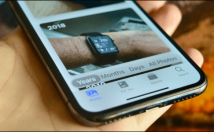
غیرفعال کردن پخش خودکار ویدیو و تصاویر زنده در آیفون و آیپد در هنگام کار با اپلیکیشن Photos (در iOS 13 و iPadOS 13 و یا بالاتر)، ویدیو و تصاویر زنده به‌صورت خودکار پخش می‌شوند. خوشبختانه در اینجا صدایی پخش نمی‌شود. این موضوع بیشتر زمانی کاربران را اذیت می‌کند که در حال مرور بخش‌های سالانه و یا ماهانه بوده و یا اینکه قصد مرور آلبوم خاطرات (Memories) را داشته باشند.
غیرفعال کردن این ویژگی به‌سادگی لمس کردن یک کلید تغییر وضعیت است. اپلیکیشن “Settings” را در آیفون و یا آیپد خود اجرا کرده و سپس به بخش “Photos” بروید.

حال به پایین رفته تا بتوانید بخش “Photos Tab” را مشاهده کنید. اکنون با لمس کلید تغییر وضعیت کنار گزینه “Auto-Play Videos And Live Photos” می‌توانید این ویژگی را غیرفعال کنید.

حال زمانی که به برگه Photos بازگردید، خواهید دید که تصاویر باب میل شما تغییر کرده‌اند، یعنی در حالت ایستا قرار دارند.
غیرفعال کردن پخش خودکار ویدیو و تصاویر زنده در مک اپلیکیشن Photos در macOS Catalina (و نسخه‌های بالاتر) نیز از همین قابلیت داخلی پخش خودکار بهره می‌برد. اگر در رایانه‌های مک به این اپلیکیشن مراجعه کنید، می‌بینید که پیش‌نمایش‌های تصاویر زنده و ویدیوها، به‌صورت خودکار پخش می‌شوند.
خوشبختانه راه‌حلی سرراست جهت غیرفعال کردن این ویژگی در مک وجود دارد. اپلیکیشن Photos را باز کرده و سپس در نوار منو بر روی کلید “Photos” کلیک کنید. در اینجا باید گزینه “Preferences” را برگزینید.

در برگه “General” باید تیک کنار گزینه “Autoplay Videos And Live Photos” را بردارید تا این ویژگی غیرفعال شود.

راستی، اگر می‌خواهید که تصاویر و ویدیوها را در آیفون و یا آیپد خود مخفی کنید، آنگاه خواندن این مقاله خالی از لطف نخواهد بود.
نوشته غیرفعال کردن پخش خودکار ویدیو و تصاویر زنده در آیفون و رایانه‌های مک اولین بار در اخبار فناوری و موبایل پدیدار شد.

ادامه مطلب

جملات پشت آیفون چه معنی می‌دهند؟ اگر شماهم صاحب یک آیفون باشید، قطعا به جملات، حروف و اعداد هک شده پشت موبایل خود دقت کرده‌اید.
به احتمال زیاد شما معنی آن عبارات را نمی‌دانید!
خب این طبیعی است. من در این مقاله قصد دارم به بررسی هر یک از عبارات درج شده در پشت آیفون شما بپردازم.
با آی‌تی‌رسان همراه باشید.

کلمه FCC ID و IC ID توضیحات:
اگر به نوشته‌های ریز پشت آیفون خود دقت کنید، این دو عبارت را پیدا خواهید کرد که در جلوی آنها شماره‌‌های شناسایی دولت درج شده است.
این نوشته‌ها تعیین کننده محصولات خاص دولت‌های آمریکا و کانادا هستند.
به‌طور مثال کلمه BCG و ۵۷۹C نشان دهنده کمپانی و حروف بعد از این کلمات اشاره به محصولات خاص دولت دارد.
کلمه IMEI توضیحات:
این کلمه مخفف International Mobile Equipment Identity است. اعداد نوشته شده روبه‌روی این کلمه شماره شناسایی و هویت آیفون شماست و هر آیفونی کد مخصوص به خودش را دارد.
البته می‌توانید با شماره گیری #۰۶#* کد IMEI آیفون خود را مشاهده کنید.
این کد را با کد ثبت شده پشت آیفون‌تان و جعبه موبایل مطابقت دهید. اگر هر دو کد شبیه یکدیگر بودند، یعنی دستگاه شما اصل است!
علامت FC توضیحات:
این علامت برروی یک‌سری از آیفون‌ها نوشته شده و به‌عنوان یک تمبر از سوی کمیسیون ارتباطات فدرال درج شده و به‌معنای آن است که این دستگاه در آمریکا قابل معامله بوده و می‌توان آن را فروخت.
علامت سطل زباله توضیحات:
این علامت نیازی به توضیح خاصی ندارد و همان‌طور که از شکل آن پیداست به این معناست که آیفون را نباید به‌عنوان یک زباله به حساب آورد و آن را درون سطل زباله انداخت.
علامت‌های تعجب و C E و عدد ۰۶۸۲ توضیحات:
ابتدا علامت تعجب، سپس کد ۰۶۸۲ در وسط و در آخر حرف C E پشت بعضی از آیفون‌ها ثبت شده است.
اگر این سه علامت را در پشت آیفون خود دیدید، یعنی موبایل شما، در یکی از کشورهای اروپایی تولید شده است نه در آمریکا!
حرف S توضیحات:
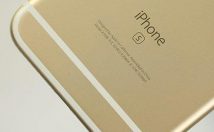
حرف S بر پشت دستگاه آیفون نیز از زمان عرضه آیفون ۶S درج شده و نشان‌دهنده مدل گوشی به‌عنوان سری S آیفون‌ها است.
جمع‌بندی تمام حروف و عباراتی که در لوزام‌الکترونیک خود می‌بینید، معنا و مفهوم خاصی دارند.
که با بررسی آن‌ها، می‌توانید سری‌ساخت، مدل، کشور سازنده، شماره سریال، اصالت محصول و بسیاری از اطلاعات دیگر را به‌دست آورید.
نوشته معنی جملات نوشته شده در پشت آیفون‌های اپل چیست؟ اولین بار در اخبار فناوری و موبایل پدیدار شد.

ادامه مطلب

ممکن است در واتساپ، کسی پیامی برای شما ارسال کرده باشد و شما می‌خواهید آن پیام را ببینید اما دوست ندارید که او بفهمد!
روش‌هایی وجود دارند که می‌توان بدون خوردن تیک آبی در این پیام‌رسان قدرتمند، پیام‌ها را دید. بدون این‌که شخص فرستنده آن بفهمد!
در این مقاله قصد داریم به بررسی این راه‌حل‌ها بپردازیم. با آی‌تی‌رسان همراه باشید.

مقدمه‌ای در ارتباط با واتساپ
واتساپ یک پیام‌رسان محبوب و قدرتمند است که بعد از فیلترینگ تلگرام در ایران، به‌صورت چشم‌گیری در بین کاربران رواج پیدا کرد.
با این‌که با واتساپ می‌توانید تماس‌های ویدیوئی و صوتی برقرار کنید، اما کاربرد اصلی‌ آن رد و بدل پیام‌های متنی، تصویری و صوتی است.که اصطلاحا به آن چت می‌گویند.
وقتی شما پیامی در واتساپ ارسال می‌کنید سه حالت وجود دارد:
خوردن یک تیک تیره رنگ کنار پیام: این حالت به آن معناست که طرف مقابل شما آنلاین نیست. خوردن دو تیک تیره رنگ کنار پیام: این حالت یعنی طرف مقابل شما آنلاین است. خوردن دو تیک تیره رنگ کنار پیام، و کلمه online زیر اسم مخاطب: این حالت به آن معناست که مخاطب شما، آنلاین و در واتساپ در آن لحظه حضور دارد. خوردن دو تیک آبی رنگ کنار پیام: این حالت به‌معنای آن است که مخاطب شما پیام شما را دیده است. بنابراین، اپلیکیشن Watsapp به گونه‌ای طراحی شده است که با خوردن دو تیک آبی درکنار پیام، نشان‌دهنده خوانده شدن پیام توسط طرف مقابل است.
اما آیا راهی وجود دارد تا بدون خوردن تیک آبی پیام دیگران را ببینیم؟
خوشبختانه این امر امکان‌پذیر است و از سه روش می‌توان اقدام به انجام این کار کرد.
ما در این مقاله قصد داریم به روش‌هایی که می‌شود این پیام‌ها را خواند، بپردازیم.
اگر سوالی یا مشکلی داشتید، از طریق ارسال دیدگاه سوال خود را بپرسید در اسرع وقت پاسخ خواهیم داد.
با من همراه باشید.
خواندن پیام در واتساپ بدون خوردن تیک آبی! غیرفعال کردن گزینه Receipts از منوی تنظیمات یکی از بهترین و ساده‌ترین راه‌ها برای خواندن پیام بدون تیک خوردن، استفاده از این روش است.
بدین منظور، مراحل زیر را برای فعال کردن receipts را دنبال کنید:
setting/Account/Privacy/Read receipts اما متاسفانه روش فوق یک مشکل دارد!
وقتی کسی پیامی به شما ارسال می‌کند، شما می‌توانید بدون خوردن تیک آبی پیام او را ببینید. اما این دو طرفه است!
یعنی وقتی شماهم برای کسی ارسال می‌کنید، شما نیز نمی‌توانید بفهمید که او پیام شما را دیده است یا خیر!
فعال کردن حالت‌پرواز Airplane Mode یکی از روش های جالبی که می‌توانید پیام دیگران را بدون خوردن تیک آبی رنگ مشاهده کنید، فعال کردن حالت‌پرواز است!
اگر پیامی در واتساپ دریافت کردید، پیام را باز نکنید. از واتساپ خارج شوید و اینترنت خود را به‌صورت کامل قطع کنید. حالت‌پرواز موبایل خود را روشن کنید. وارد واتساپ شده و پیام مورد نظر را بخوانید. دوباره به‌طور کامل از واتساپ بیرون آمده و حالت‌پرواز را خاموش کنید. خواهید دید که پیام شما جز پیام‌های ناخوانده باقی مانده است! استفاده از ویجت واتساپ! یکی از بهترین،کاربردی‌ترین و جالب‌ترین روش‌ها، این روش است!
شما باید در ابتدا ویجت واتساپ را در موبایل خود فعال کنید. خواهید دید که بدون وارد شدن به اپ، تمامی پیام‌های مخاطبین شما در لیست این ویجت نمایش داده شده است.
اما این‌هم خالی از مشکل نیست!
و مشکل ویجت، محدود بودن شکلک‌ها و ایموجی‌ها و عدم نمایش تصاویر و ویدئوهاست!
جمع‌بندی همانظور که در این مقاله توضیح دادیم، سه روش جامع برای خواندن پیام‌های مخاطبین ارائه شد.
نوشته خواندن پیام در واتساپ بدون خوردن تیک آبی! اولین بار در اخبار فناوری و موبایل پدیدار شد.

ادامه مطلب

شاید اندازه پیش‌فرض متون مرورگر گوگل کروم برای بسیاری از کاربران ناخوشایند باشد. در این مقاله قصد داریم تا شیوه تغییر اندازه فونت مرورگر محبوب شرکت گوگل را به شما آموزش داده تا دیگر مشکلی در خواندن صفحات اینترنتی نداشته باشید. در ادامه با ما همراه باشید.
راه‌حلی جایگزین؛ حالت بزرگنمایی پیش از اینکه سراغ تغییر اندازه پیش‌فرض متون گوگل کروم برویم، بد نیست که اشاره‌ای به ویژگی بزرگنمایی (Zoom) این مرورگر داشته باشیم. با استفاده از این قابلیت می‌توانید اندازه متون و تصاویر را از طریق منو و یا با فشار دادن میانبرهای صفحه‌کلید، تغییر دهید. البته اگر اندازه پیش‌فرض متون را تغییر دهیم، آنگاه این تغییرات تأثیری بر اندازه تصاویر موجود در صفحات وب نخواهند داشت.
شیوه تغییر اندازه پیش‌فرض متون در گوگل کروم جهت انجام این کار باید به منوی تنظیمات مراجعه کنید. ابتدا اپلیکیشن گوگل کروم را باز کرده و در گوشه بالا سمت راست آن، بر روی سه-نقطه عمودی کلیک کنید. در ادامه باید گزینه “Settings” را انتخاب کنید.

در منوی Settings باید یا در نوار کناری بر روی گزینه “Appearance” کلیک کرده و یا اینکه آن‌قدر پایین بروید تا به این بخش برسید. در ادامه باید گزینه “Font Size” را پیدا کنید.

اگر بر روی منوی کشویی گزینه Font Size کلیک کنید، آنگاه ۵ گزینه “Very Small (خیلی کوچک)”، “Small (کوچک)”، “Medium (متوسط)”، “Large (بزرگ)” و “Very Large (بسیار بزرگ)” را مشاهده خواهید کرد.

“Medium” همان اندازه پیش‌فرض است، بنابراین اگر قصد تغییر دارید، آنگاه باید به انتخاب سایر گزینه‌ها بپردازید. پس از انتخاب اندازه مدنظر خود، باید از منوی تنظیمات خارج شوید. بدین ترتیب اندازه متون وب‌سایت‌های مورد بازدید شما تغییر خواهد کرد. اگر هم نظرتان عوض شد، آنگاه می‌توانید با دنبال کردن گام‌های بالا، تغییرات ایدئال خود را اعمال کنید.
تغییر دقیق‌تر اندازه متون در گوگل کروم اگر از ۵ گزینه پایه تغییر فونت راضی نبوده و می‌خواهید که کنترل دقیق‌تری بر اندازه متون داشته باشید، آنگاه باید در گوگل کروم به “Settings > Appearance” رفته و سپس بر روی گزینه “Customize fonts” کلیک کنید.

در صفحه Customize fonts می‌توانید کنترل دقیق‌تری بر اندازه فونت‌ها داشته باشید (۱۶، مقدار پیش‌فرض است). با تکان دادن اسلایدر می‌توانید تغییرات را مشاهده کنید. همچنین در اینجا امکان تعیین حداقل اندازه فونت را نیز خواهید داشت، بدین شیوه هیچ متنی بسیار کوچک نشان داده نمی‌شود.

البته اگر بخواهید، می‌توانید ظاهر و شکل فونت‌ها را نیز در همین صفحه تغییر دهید.

جهت کسب بهترین نتیجه، باید خودتان به آزمون و خطا بپردازید. بهتر است که در هر بار تغییر تنظیمات، چندین وب‌سایت را نیز امتحان کنید. پس از کسب نتیجه ایدئال خود، می‌توانید صفحه تنظیمات را بسته و سپس به‌ وب‌گردی ادامه دهید.
نوشته تغییر اندازه پیش‌فرض متون گوگل کروم با چند کلیک ساده! اولین بار در اخبار فناوری و موبایل پدیدار شد.

ادامه مطلب

ویندوز ۱۰ محیطی عالی جهت انجام همزمان چندین کار است. جهت مالتی‌تسکینگ بهتر در این سیستم‌عامل، می‌توان صفحه‌نمایش را به چندین قسمت تقسیم کرد. با انجام این کار می‌توان چندین اپلیکیشن را به‌صورت همزمان و آسان، مدیریت کرد.
در ویندوز ۱۰، مایکروسافت توجه بیشتری را بر مکانیسم چفت شدن (snapping) معطوف کرد و همچنین عملکرد این ویژگی را نیز توسعه بخشید. راه‌کارهای مختلفی جهت تقسیم صفحه‌نمایش در ویندوز ۱۰ وجود دارند که هر کدام به نوبه خود می‌توانند باعث انجام هر چه بهتر کارها ‌شوند. علاوه بر این‌ها، این ویژگی‌ها از وضوح‌های بالاتر و همچنین چندین مانیتور نیز پشتیبانی بهتری به عمل می‌آورند.
نکته: این آموزش مربوط به نسخه کامل ویندوز بوده؛ همانی که بر روی رایانه‌های شخصی یافت می‌شود. ردموندی‌ها برای دستگاه‌های دو نمایشگره آینده خود همانند Surface Duo، ویندوز ۱۰ ایکس را تدارک دیده‌اند. از آنجایی که چنین دستگاه‌هایی در اصل نمایشگری تقسیم شده دارند، پس این آموزش شامل آن‌ها نمی‌شود.
تقسیم صفحه‌نمایش در ویندوز ۱۰ با استفاده از Snap Assist یکی از مهم‌ترین مواردی که در ویندوز ۱۰ به قابلیت‌ تقسیم صفحه‌نمایش مربوط می‌شود، Snap Assist است. این ویژگی باعث می‌شود تا آرایش پنجره‌های باز در این سیستم‌عامل، آسان‌تر شود. در زیر به شیوه استفاده از این قابلیت اشاره می‌کنیم.
گام اول: پنجره موردنظر خود را گرفته و سپس آن را به سمت لبه‌ نمایشگر بکشید.

گام دوم: در ادامه می‌بینید که کادری نیمه شفاف ایجاد شده و محل قرارگیری پنجره موردنظر را به شما نشان می‌دهد. اگر از نتیجه کار راضی هستید، آنگاه می‌توانید پنجره را رها کرده تا در محل جدید خود قرار گیرد. البته می‌توانید با فشردن کلید ویندوز و کلید جهت‌نمای راست یا چپ نیز، آخرین پنجره انتخاب شده را به یک طرف نمایشگر انتقال دهید.
گام سوم: اگر چندین برنامه و یا پنجره را باز کرده باشید، آنگاه در هنگام انتقال یکی از آن‌ها به لبه نمایشگر‌، می‌بینید که در نیمه بعدی، گزینه‌هایی جهت قرارگیری به شما نمایش داده شده و باید از میان آن‌ها به انتخاب بپردازید. بر روی گزینه مدنظر خود کلیک کنید تا به‌صورت خودکار در نیمه خالی صفحه‌نمایش قرار گیرد.
پس از قرارگیری پنجره‌ها می‌توانید با کشیدن جدا کننده بین آن‌ها، به‌سادگی اندازه آن‌ها را تغییر دهید. البته در اینجا محدودیتی در رابطه با باریک بودن پنجره‌ها وجود دارد. در واقع این ویژگی باعث می‌شود تا پنجره‌ای بیش از حد کوچک نشده و در نتیجه بتوانند کارایی خود را حفظ کنند.

کار با بیش از دو پنجره اگر از نمایشگری بزرگ و یا وضوحی بالا برخوردار هستید، آنگاه می‌توانید از فضای صفحه‌نمایش خود جهت مدیریت چندین پنجره استفاده کنید. قابلیت Corner Snap به شما این امکان را می‌دهد تا چهار پنجره را در یک نمایشگر جای دهید.
گام اول: پنجره موردنظر خود را به یکی از گوشه‌ها بکشید. البته می‌توانید “کلید ویندوز + کلید جهت‌نمای راست یا چپ” را فشار داده و سپس یکی از “کلیدهای جهت‌ بالا یا پایین” را نیز فشار دهید.

گام دوم: حال باید اقدامی مشابه را نیز در همان طرف، و بر روی پنجره‌ای دیگر انجام دهید. بدین ترتیب در یک طرف صفحه‌نمایش، دو پنجره خواهید داشت. در واقع با این روش، ویژگی Corner Snap را فعال کرده‌اید و بدین ترتیب می‌توانید فضای خالی باقی مانده را با یک الی دو پنجره دیگر، پوشش دهید.

گام سوم: اگر بخواهید که یک آرایش ۴ پنجره‌ای را ترتیب دهید، آنگاه باید پنجره سوم را به یکی از گوشه‌ها کشیده و سپس در Snap Assist، پنجره یا اپلیکیشن چهارم را نیز انتخاب کنید.
غیرفعال کردن Snap Assist و تعدیل تنظیمات اگر بنا به دلایلی Snap Assist مزاحم کار شما می‌شود، می‌توانید آن را به‌سادگی غیرفعال کنید.
گام اول: واژه “Settings” را در کادر جست‌و‌جوی ویندوز وارد کرده و سپس نتیجه درست را انتخاب کنید.
گام دوم: آیکون “System” را انتخاب کرده و سپس در منوی سمت چپ، بر روی گزینه “Multitasking” کلیک کنید.

در اینجا امکان فعال و یا غیرفعال کردن چندین گزینه را خواهید داشت که یکی از آن‌ها، “When I snap a window, show what I can snap next to it” بوده و جهت غیرفعال کردن Snap Assist کاربرد دارد. سایر گزینه‌های دیگر شامل موارد زیر می‌شوند:
When I snap a window, automatically size it to fill available space: در هنگام چفت کردن یک پنجره، به‌صورت خودکار اندازه آن را تغییر بده تا فضای موجود را پر کند. When I resize a snapped window, simultaneously resize any adjacent snapped window: در هنگام تغییر اندازه یک پنجره چفت شده، به‌صورت همزمان اندازه سایر پنجره‌های چفت شده دیگر را نیز تغییر بده. نوشته تقسیم صفحه‌نمایش در ویندوز ۱۰ چگونه انجام شده و چه مزایایی دارد؟ اولین بار در اخبار فناوری و موبایل پدیدار شد.

ادامه مطلب

تغییر عادت مستلزم صرف زمان و انضباط است، اما تغییر تنظیمات macOS فقط چند ثانیه زمان می‌برد. در این مقاله به چند مورد از ترفندهای افزایش کارایی این سیستم‌عامل اشاره می‌کنیم. با به‌کارگیری این موارد می‌توانید کارایی و بهره‌وری خود را افزایش دهید. در ادامه با آی‌تی‌رسان همراه باشید.
اندازه نشانگر موس خود را افزایش دهید شاید این موضوع بدیهی به نظر برسد، اما در هر صورت اندازه نشانگر موس شما حائز اهمیت است. امکان دارد که به‌سادگی نشانگر موس خود را گم کنید. این موضوع معمولا در هنگامی‌که مشغول تایپ هستید، بیشتر رخ می‌دهد. به هر حال می‌توانید با افزایش اندازه نشانگر موس از طریق تنظیمات “System Preferences > Accessibility > Display”، کار با macOS را برای خود آسان‌تر کنید.
با استفاده از اسلایدر “Cursor Size” می‌توانید اندازه نشانگر را باب میل خود تغییر دهید. حتی تغییری کوچک می‌تواند تفاوتی بزرگ را رقم بزند. البته می‌توانید با تکان دادن موس، سریعا نشانگر آن را نیز پیدا کنید، اما در هر صورت این مسئله کمی زمان‌بر بوده و در نتیجه کارایی شما را کاهش می‌دهد.

این ترفند بیشتر زمانی به کار می‌آید که در قسمت “System Preferences > Display”، حالت “scaled display” را انتخاب کرده باشید. با انتخاب این گزینه، وضوح دریافتی افزایش می‌یابد تا بدین ترتیب بتواند فضای بیشتری از نمایشگر را پوشش دهد.
چیدمان Dock را به‌ عمودی تغییر دهید در حالت پیش‌فرض، Dock در قسمت پایین نمایشگر سیستم‌عامل macOS قرار می‌گیرد. هر چند که این موضوع مشکل چندانی ندارد، اما می‌تواند تا حدودی منجر به اتلاف فضا شود، مخصوصا اینکه مک‌های جدید به همراه نمایشگرهای عریض عرضه می‌شوند. اگر Dock شما تمام صفحه را اشغال نکرده باشد، آنگاه فضاهای خالی در کناره‌های آن به وجود آمده و پنجره‌های باز شده نیز نمی‌توانند این فضا را پر کنند. اگر Dock در پایین صفحه باشد، آنگاه نسبت به کناره‌های سمت راست یا چپ، فضای بیشتری را اشغال خواهد کرد.
قرار دادن Dock بر روی کناره‌های سمت راست یا چپ باعث می‌شود تا بخش اعظمی از فضای اشغال شده نمایشگر خود را پس بگیرید. جهت تطابق آیکون‌ها با فضای عمودی کاهش یافته، macOS موارد لازمه را به نحوی فشرده می‌کند. شما همچنین می‌توانید اندازه Dock را به‌صورت دستی در بخش “System Preferences > Dock” تغییر دهید.

انتخاب سمت راست یا چپ نیز به راست یا چپ دست بودن شما بستگی دارد. اگر راست دست هستید، آنگاه در هنگام استفاده از ترک‌پد، فضای بیشتری جهت حرکت از چپ به راست خواهید داشت، زیرا انگشتان شما به‌صورت طبیعی بر روی لبه راست ترک‌پد قرار خواهند گرفت.
انتقال Dock به سمت چپ، بیشتر برای کسانی مناسب است که از نوشتار الفبایی چپ به راست استفاده می‌کنند. لوگوی اپل و منوی استارت ویندوز نیز از همین اصل طراحی بهره می‌برند.
فقط موارد ضروری را در Dock نگه دارید در حالت پیش‌فرض، macOS اپلیکیشن‌هایی را در داخل Dock قرار می‌دهد که شاید برای همه مفید نباشند. اگر فکر می‌کنید که آیکونی به درد شما نمی‌خورد، آنگاه می‌توانید بر روی آن کلیک کرده و سپس آن را به وسط صفحه کشیده و رها کنید. همچنین می‌توانید بر روی آیکون موردنظر کلیک-راست کرده و سپس نیک گزینه “Options > Keep in Dock” را بردارید.
البته می‌توانید برعکس اقدام بالا را نیز انجام دهید؛ یعنی اینکه اپلیکیشنی را به Dock بیفزایید. این مورد بیشتر زمانی به کار می‌آید که بخواهید فایلی را به‌وسیله اپلیکیشن خاصی اجرا کنید، زیرا بدین ترتیب می‌توانید فایل موردنظر را بر روی اپلیکیشن مربوطه بکشید. جهت قرار دادن اپلیکیشن‌ها در Dock باید بر روی آن‌ها کلیک-راست کرده و سپس تیک گزینه “Options > Keep in Dock” را فعال کنید.

حال توجه خود را به حاشیه سمت راست (یا پایین، بسته به نوع چیدمان شما) Dock معطوف کنید. در اینجا می‌توانید پوشه‌هایی را جهت دسترسی سریع قرار دهید. جهت انجام این کار، فقط کافی است که یک پنجره Finder را به ناحیه خارج از تقسیم کننده Dock بکشید.
جهت شخصی‌سازی شیوه نمایش پوشه‌ها، باید بر روی آن‌ها کلیک-راست (Control+Click) کنید. شما می‌توانید چیدمان، نمای لیست و یا شبکه‌ای و همچنین شیوه طبقه‌بندی آیتم‌ها را نیز تغییر دهید. این پوشه‌ها می‌توانند پوشه مقصد نیز باشند؛ مثلا می‌توانید فایل‌های خود را جهت انتقال به این پوشه‌ها، به داخل آن‌ها بکشید.
اپلیکیشن‌ها را به دسکتاپ‌های مخصوص خود انتقال دهید اگر دسکتاپ شما شلوغ باشد، آنگاه حتما کارایی کمتری را نیز تجربه خواهید کرد. با استفاده از قابلیت “Spaces” سیستم‌عامل macOS می‌توانید اپلیکیشن‌ها و پنجره‌ها را در دسکتاپ‌های مختلف نگه دارید.
از طریق “Mission Control” می‌توانید دسکتا‌پ‌های موجود را مشاهده کنید. جهت اجرای Mission Control باید کلید “F3” را فشار داده و یا اینکه سه انگشت خود را به‌صورت همزمان بر روی ترک‌پد به سمت بالا حرکت دهید. اکنون در بالا می‌توانید لیست شماره‌داری از دسکتاپ‌ها را مشاهده کنید. جهت افزودن دسکتاپی جدید، باید بر روی علامت “+” کلیک کنید. جهت بستن آن نیز باید بر روی علامت “X” کلیک کنید.

همچنین می‌توانید با استفاده از Mission Control و کشیدن و رها کردن اپلیکیشن‌ها نیز، آن‌ها را در دسکتاپ‌های مخصوص به خود قرار دهید. به‌عنوان مثال، شاید شما بخواهید که مروگر اصلیتان در دسکتاپ اول و اپلیکیشن‌هایی همانند Slack یا Evernote نیز در دسکتاپ‌های دوم یا سوم قرار گیرند.
جهت حرکت بین دسکتاپ‌ها می‌توانید سه انگشت خود را بر روی ترک‌پد به‌صورت افقی حرکت داده، کلیدهای ترکیبی “Control+Right” و یا فلش سمت چپ را فشار دهید. جهت جلوگیری از انتقال یک اپلیکیشن به دسکتاپی دیگر، باید بر روی آیکون آن در Dock کلیک-راست کرده (یا اینکه کلیک را نگه دارید) و سپس گزینه “Options > Assign to > This Desktop” را انتخاب کنید. اکنون هر زمان که بر روی آیکون این اپلیکیشن در Dock کلیک کنید، مستقیما به دسکتاپ اختصاصی آن انتقال داده خواهید شد.

پس از مدتی می‌توانید سریعا دسکتاپ مخصوص هر اپلیکیشن را تشخیص دهید. بدین ترتیب با نگه داشتن کلید “Control” و فشار شماره دسکتاپ موردنظر، فورا به آن صفحه منتقل خواهید شد. به‌عنوان مثال، جهت رفتن به دسکتاپ ۳ فقط کافی است که کلیدهای ترکیبی “Control+3” را فشار دهید. همچنین در هنگام کشیدن پنجره، برگه و فایل‌ها نیز می‌توانید از این کلیدهای میانبر استفاده کنید.
در هر صورت، هدف نهایی این است که چندین پنجره را در یک دسکتاپ مدیریت نکنید. در macOS می‌توانید تا ۱۶ دسکتاپ داشته باشید. همچنین این دسکتاپ‌‎ها با مانیتورهای چندگانه نیز سازگار هستند.
پنجره‌ها را تحت زبانه‌ها گروه‌بندی کنید یکی دیگر از ترفندهای افزایش کارایی macOS مربوط به گروه‌بندی اپلیکیشن‌ها است. بسیاری از اپلیکیشن‌های این سیستم‌عامل به شما اجازه انجام این کار را می‌دهند، بنابراین می‌توانید همه چیز را تحت یک رابط کاربری مدیریت کنید. جهت بررسی پشتیبانی یک اپلیکیشن از این ویژگی، باید بر روی “View > Show Tab Bar” کلیک کنید. اگر این ویژگی در دسترس باشد، آنگاه علامت “+” ظاهر خواهد شد. بر روی این علامت کلیک کنید تا برگه‌ای جدید از اپلیکیشن موردنظر باز شود. البته جهت انجام این کار، می‌توانید از میانبر “Command+T” نیز بهره جویید.
اگر چندین پنجره را به‌صورت همزمان در یک دسکتاپ باز کرده باشید، آنگاه با کلیک بر روی “Window > Merge All Windows” می‌توانید تمامی آن‌ها را در قالب یک رابطه کاربری برگه‌ای، با یکدیگر ترکیب کنید. اگر می‌خواهید که برگه‌ای را مجددا به پنجره تبدیل کنید، آنگاه باید آن را به سمت بیرون بکشید.

این ویژگی در سافاری و سایر مرورگرها، iWork ،Apple Maps ،TextEdit و Mail نیز کار می‌کند. همچنین می‌توانید رفتار پیش‌فرض هرکدام از این اپلیکیشن‌ها را نیز تغییر دهید. بدین ترتیب، هر بار پنجره‌های جدید در قالب زبانه‌ها باز می‌شوند. جهت انجام این کار، به “System Preferences > Dock” رفته و به‌جای “Prefer Tabs When Opening Documents”، گزینه “Always” را برگزینید.
قفل مک خود را با استفاده از اپل واچ باز کنید یکی دیگر از ترفندهای افزایش کارایی می‌تواند استفاده از اپل واچ جهت باز کردن خودکار قفل macOS باشد. جهت انجام این کار به یک اپل واچ مجهز به watchOS 3 و یک مک سازگار نیاز دارید (اکثر مدل‌های تولیدی پس از ۲۰۱۳).
جهت فعال کردن این ویژگی باید به “System Preferences > Security and Privacy” رفته و سپس گزینه “Use Your Apple Watch to Unlock Apps and Your Mac” را فعال کنید. حال هر زمان که مک شما حضور شما را احساس کند، آنگاه به‌صورت خودکار و بدون نیاز به وارد کردن گذرواژه، قفل خود را باز خواهد کرد. همچنین می‌توانید از اپل واچ جهت تأیید درخواست‌های سطح مدیریت مک خود نیز بهره ببرید؛ ویرایش تنظیمات قفل شده و یا اجرای دستورات Sudo در Terminal، از این‌گونه موارد هستند.
Safari Reader View را برای وب‌سایت‌های خاصی فعال کنید فضای وب می‌تواند کمی گیج‌ کننده باشد. شاید به دنبال شیوه ایجاد چک‌لیست در اکسل بگردید، اما در نهایت سر از مطلبی در رابطه با ماهیت دارک وب درآورید! ویژگی Safari Reader View می‌تواند به شما در این زمینه یاری برساند. بنابراین یکی دیگر از ترفندهای افزایش کارایی macOS می‌تواند فعال کردن این ویژگی باشد. در هنگام فعال کردن این قابلیت، تنها مقالات تحت تأثیر قرار گرفته و شما همچنان می‌توانید به‌صورت نرمال در وب‌سایت اصلی به جست‌و‌جو بپردازید.
جهت انجام این کار باید به وب‌سایت موردنظر خود رفته، بر روی یک مقاله از آن کلیک کرده و سپس در نوار آدرس به دنبال آیکون “Reader” بگردید. بر روی این گزینه کلیک کنید تا بتوانید پیش‌نمایشی از حالت Reader را مشاهده کنید. اگر کلیک را نگه دارید، آنگاه گزینه “Use Reader Automatically” را مشاهده خواهید کرد. بدین ترتیب هر زمان که به وب‌سایت موردنظر مراجعه کنید، این قابلیت به‌صورت خودکار فعال خواهد شد.

همچنین می‌توانید در نوار منو بر روی “Safari” کلیک کرده و سپس به “Preferences > Websites > Reader” بروید. در اینجا می‌توانید ترجیحات حالت Reader را باب میل خود تنظیم کنید.
نوشته ۷ مورد از ترفندهای افزایش کارایی macOS اولین بار در اخبار فناوری و موبایل پدیدار شد.

ادامه مطلب

اگر دستگاه اندروید شما از مشکلاتی همانند کندی سرعت و موارد مشابه رنج می‌برد، شاید وقت آن رسیده باشد تا شیوه استفاده از Recovery Mode را یاد گرفته و بدین ترتیب گوشی یا تبلت خود را به حالت عادی بازگردانید. این راه‌کار بیش‌تر در مواقعی کارساز است که ویروس‌کشی نیز فایده چندانی نداشته باشد.
Recovery Mode به شما این امکان را می‌دهد تا گوشی خود را مجددا راه‌اندازی کرده و بدین ترتیب بدون هیچ مشکل بالقوه‌ای همانند ویروس‌ها، آغازی مجدد را با گوشی خود تجربه کنید. در پایین به شیوه استفاده از Recovery Mode اندروید در دستگاه‌های مختلف می‌پردازیم.
شیوه استفاده از Recovery Mode اندروید در دستگاه‌های نکسوس و پیکسل گوگل اگر از دستگاهی استفاده می‌کنید که از اندروید خالص بهره می‌برد (همانند گوگل پیکسل ۳ یا ۴)، آنگاه باید مراحل زیر را طی کنید:
کلید “پاور” را نگه داشته و سپس گزینه “Power off” را انتخاب کنید. اگر لمس گوش شما کار نمی‌کند، آنگاه می‌توانید کلید پاور را برای چند ثانیه نگه داشته تا دستگاه خاموش شود. کلید‌های “پاور” و “کاهش حجم صدا” را به‌صورت همزمان نگه دارید. در اینجا باید بتوانید اطلاعاتی را درباره دستگاه خود و همچنین واژه “Start” را در بالای نمایشگر مشاهده کنید. جهت حرکت در این منو باید از کلیدهای “افزایش و کاهش حجم صدا” استفاده کنید. کاربرد کلید پاور هم جهت انتخاب کردن است. کلید “کاهش حجم صدا” را دو الی سه بار فشار دهید تا بتوانید گزینه “Recovery Mode” را در گوشه بالا سمت راست مشاهده کنید. جهت انتخاب باید کلید “پاور” را فشار دهید. در ادامه لوگوی سفید گوگل نمایان می‌شود. پس از آن نیز ربات اندروید را مشاهده می‌کنیم که به پشت خوابیده و همچنین در زیر آن نیز عبارت “No command” نوشته شده است. کلید “پاور” را نگه داشته و سپس یک بار کلید “افزایش حجم صدا” را فشار دهید. حال باید بتوانید گزینه‌های ریکاوری اندروید را در بالای صفحه مشاهده کنید. از کلیدهای “افزایش و کاهش حجم صدا” جهت هایلایت گزینه‌ها و همچنین کلید “پاور” جهت انتخاب گزینه موردنظر خود، استفاده کنید. شیوه استفاده از Recovery Mode در سایر دستگاه‌های اندرویدی در این مقاله قصد نداریم تا Recovery Mode تمامی گوشی‌های اندرویدی را مورد بررسی قرار دهیم. اما شما می‌توانید با جست‌و‌جو در گوگل، روش مطابق با دستگاه خود را پیدا کنید. البته بهتر است که اطلاعات را از منابعی موثق به دست آورید، زیرا شیوه ریست فاکتوری با استفاده از کلید‌های سخت‌افزاری همیشه شیوه ورود به Recovery Mode را نیز شامل می‌شود.
سامسونگ گلکسی S10 ،S9، نوت ۱۰ و سایر دستگاه‌های سری گلکسی کلید “پاور” را نگه داشته و سپس گزینه “Power off ” را انتخاب کنید. اگر لمس دستگاه شما عملکردی را از خود نشان نمی‌دهد، آنگاه باید کلید پاور را برای چندین ثانیه نگه دارید تا دستگاه خاموش شود. کلیدهای “پاور”، “افزایش حجم صدا” و “Home یا Bixby” را به‌صورت همزمان فشار دهید. پس از مشاهده لوگوی سامسونگ، این کلیدها را رها کنید. در منوی ظاهر شده می‌توانید با استفاده از کلیدهای “افزایش و کاهش حجم صدا”، گزینه‌ها را هایلایت کرده و سپس با فشردن کلید “پاور”، آن‌ها را انتخاب کنید. موتورولا وان زوم، دروید توربو ۲، موتو زد، موتو جی (تمامی نسل‌ها) و سایر دستگاه‌های موتورولا کلید پاور را نگه داشته و سپس گوشی خود را خاموش کنید. کلیدهای “پاور” و “کاهش حجم صدا” را به‌صورت همزمان نگه دارید تا دستگاه روشن شود. با استفاده از کلید “کاهش حجم صدا” می‌توانید گزینه “Recovery Mode” را هایلایت کرده و سپس با استفاده از کلید “پاور”، آن را انتخاب کنید. وان‌پلاس ۷ پرو، ۵T ،۶ ،۶T و سایر دستگاه‌های وان‌پلاس کلید “پاور” را نگه داشته و سپس گزینه “Power off”را انتخاب کنید. کلیدهای “پاور” و “کاهش حجم صدا” را به‌صورت همزمان فشار دهید. با استفاده از کلیدهای “افزایش و کاهش حجم صدا” می‌توانید گزینه‌ها را هایلایت کرده و همچنین جهت انتخاب آن‌ها نیز باید کلید “پاور” را فشار دهید. HTC U12 پلاس، ۱۰، U11، وان M9 و سایر دستگاه‌های HTC به قسمت “Settings > Battery” رفته و سپس تیک گزینه “Fastboot” را بردارید. با نگه داشتن کلید “پاور”، دستگاه را خاموش کنید. کلیدهای “پاور” و “کاهش حجم صدا” را نگه دارید. در HTC U11 نیاز دارید تا گزینه “reboot to bootloader” را هایلایت کرده و سپس جهت انتخاب آن، کلید “پاور” را فشار دهید. در ادامه به صفحه bootloader وارد شده و در آنجا می‌توانید با استفاده از کلید “کاهش حجم صدا”، گزینه “Recovery” را هایلایت کرده و سپس جهت انتخاب آن، کلید “پاور” را فشار دهید. الی‌جی G8 ThinQ ،G7 ،V40 ThinQ و سایر دستگاه‌های ال‌جی کلید “پاور” را نگه داشته و سپس دستگاه را خاموش کنید. کلیدهای “پاور” و “کاهش حجم صدا” را به‌صورت همزمان نگه دارید. هنگامی‌که لوگوی ال‌جی را مشاهده کردید، آنگاه باید کلید “پاور” را رها کرده و سپس مجددا آن را فشار دهید (در سرتاسر این فرایند باید کلید “کاهش حجم صدا” را نگه دارید). منویی در مقابل شما ظاهر شده و شما نیز می‌توانید با استفاده از کلیدهای “افزایش یا کاهش حجم صدا”، گزینه‌های آن را هایلایت کرده و سپس جهت انتخاب آن‌ها، کلید “پاور” را فشار دهید. گزینه‌های Recovery Mode بسته به مدل دستگاه خود، شاید با گزینه‌های مختلفی روبه‌رو شوید. البته در این بین استانداردهای مشخصی نیز وجود دارند که در زیر به آن‌ها اشاره می‌کنیم:
Reboot system now: این گزینه دستگاه را به‌صورت عادی، ریستارت می‌کند. Apply update from ADB: قابلیت Android Debug Bridge یا همان ADB به شما این امکان را می‌دهد تا دستگاه خود را به کامپیوتر متصل کرده و سپس از آنجا دستور صادر کنید. این گزینه مختص توسعه‌دهندگان بوده و جهت بهره‌برداری از آن، نیازمند نصب Android SDK (کیت توسعه نرم‌افزاری) هستید. Wipe data/factory reset: این گزینه باعث می‌شود تا تمامی اطلاعات دستگاه شما از جمله موسیقی، ویدیو، اپلیکیشن و … از بین رفته و در نتیجه گوشی شما به تنظیمات کارخانه بازگردد. همچنین با انتخاب این گزینه، پارتیشن کش (cache) نیز پاک خواهد شد. Wipe cache partition: این بخش مربوط به داده‌های سیستمی موقت بوده و با نصب اپلیکیشن‌ها مرتبط است. شما می‌توانید بدون از دست دادن اطلاعات شخصی و یا تنظیمات گوشی خود، این بخش را حذف کنید. پاک کردن این قسمت باعث می‌شود تا مجموعه‌ای از مشکلات دستگاه شما حل شده و البته اطلاعات و یا تنظیمات شخصی خود را نیز از دست ندهید، بنابراین این روش، خطری واقعی ندارد. معمولا این گزینه می‌تواند بسیاری از مشکلات رایج اندروید را مرتفع سازد. نکته: از زمان عرضه اندروید ۷٫۱، شرکت گوگل تصمیم گرفت تا این قابلیت را در دستگاه‌هایی که به‌روزرسانی‌های مداوم را دریافت می‌کنند، کنار بگذارد. شما می‌توانید با رفتن به بخش “Settings > Storage” و لمس گزینه “Cached data”، اقدامی مشابه را انجام دهید. هشداری درباره Factory Reset Protection در تمامی دستگاه‌هایی که از اندروید ۵٫۰ و یا بالاتر استفاده می‌کنند، Factory Reset Protection یا همان FRP در حالت پیش‌فرض فعال شده است. این ویژگی بدین معنا است که حتی در صورت بازگشت به تنظیمات کارخانه نیز، بازهم باید نام کاربری و گذرواژه حساب گوگل خود را وارد کنید.
بدین ترتیب حتی اگر کسی گوشی شما را دزدیده و از طریق منوی ریکاوری نیز آن را به تنظیمات کارخانه بازگرداند، بازهم نمی‌تواند به محتویات گوشی شما دسترسی پیدا کند. البته اگر قصد دارید که گوشی خود را به شخص دیگری بفروشید، آنگاه باید به بخش “Settings > Accounts ” رفته و پیش از بازگشت به تنظیمات کارخانه، حساب گوگل خود را حذف کنید. بدین ترتیب دیگر صاحب بعدی گوشی شما، با FRP مواجه نخواهد شد.
نوشته شیوه استفاده از Recovery Mode اندروید جهت رفع مشکلات رایج این سیستم‌عامل اولین بار در اخبار فناوری و موبایل پدیدار شد.

ادامه مطلب