آرشیو برچسب: ترفند

اگر قصد تبدیل فایل PDF به پاورپوینت را دارید، دو را پیش‌رو خواهید داشت؛ یکی اینکه نرم‌افزار موردنیاز را دانلود کرده و سپس این کار را از طریق آن انجام دهید، یا اینکه از مبدل‌های آنلاین بهره جویید.
تبدیل PDF به پاورپوینت با استفاده از Adobe Acrobat DC Adobe Acrobat در دو نسخه Standard DC و Pro DC می‌تواند این کار را برای شما به انجام برساند. نسخه استاندارد تنها برای سیستم‌عامل ویندوز در دسترس بوده، درحالی‌که نسخه پرو برای هر دو سیستم‌عامل ویندوز و مک منتشر شده است.
اشتراک ماهانه هر دو نسخه به ترتیب ۱۲٫۹۹ و ۱۴٫۹۹ دلار است. البته اگر تنها از این نرم‌افزارها جهت تبدیل فایل‌های PDF به پاورپوینت استفاده می‌کنید، احتمالا تهیه این اشتراک‌ها مقرون‌به‌صرفه نخواهد بود. به‌هرحال Adobe Acrobat بهترین نرم‌افزار موجود در بازار جهت کار با فایل‌های PDF است، بنابراین اگر زیاد با فایل‌های PDF سروکار دارید، پیشنهاد می‌کنیم که این اپلیکیشن را بر روی رایانه خود نصب کنید.
همچنین لازم به ذکر است که نسخه Pro DC این نرم‌افزار یک دوره آزمایشی را نیز ارائه می‌دهد، بنابراین اگر با ویژگی‌های آن چندان آشنا نیستید،..

ادامه مطلب

اگر اطلاعات دستگاه‌ آیفون و یا آیپد شما از دست برود، آنگاه پشتیبان iCloud می‌تواند کمک شایانی به شما برساند. شاید به دلایلی مجبور به‌ حذف و غیرفعال کردن پشتیبان iCloud دستگاه خود شوید. از این دلایل می‌توان به کمبود فضای ذخیره‌سازی این سرویس و یا تهیه مکرر فایل‌های پشتیبان اشاره کرد.
دستگاه‌های آیفون و یا آیپد می‌توانند شب‌هنگام؛ وقتی که شما در خواب هستید، به‌صورت خودکار از اطلاعات شما فایل پشتیبان تهیه کنند. فایل پشتیبان iCloud شامل اطلاعات اپلیکیشن‌ها، لایه‌های اپل واچ، تنظیمات دستگاه، سازماندهی صفحه اصلی، تصاویر iMessages، ویدیوها، تاریخچه خرید، صدای زنگ و گذرواژه پیام‌های صوتی و تصویری شما می‌شود.
پشتیبان‌های iCloud تنها فایل‌هایی را شامل می‌شوند که بر روی حافظه داخلی دستگاه شما ذخیره شده باشند. این سرویس مواردی همچون تصاویر iCloud، پیام‌های iMessages در iCloud، یادداشت‌ها، iCloud Drive، مخاطبین، نشانک‌های اینترنت (bookmark)، تقویم، Voice Memo‌ها و … را شامل نمی‌شود.
پیش از اینکه تصمیم به حذف و یا غیرفعال کردن پشتیبان iCloud بگیرید، ابتدا بهتر است که بر روی رایانه‌های مک و یا وین..

ادامه مطلب

هنگامی‌که قصد خرید یک مانیتور را دارید، باید از بین پنل‌های TN ،IPS یا VA به انتخاب بپردازید. بهترین مانیتور به محتوای قابل‌ استفاده شما بستگی دارد. اگر شما یک گیمر هستید، فناوری‌های نمایشگری مختلف می‌توانند برای اجرای انواع خاصی از بازی‌ها ایدئال باشند.
انواع پنل‌های مانیتور همان‌طور که در بالا اشاره کردیم، سه نوع پنل را جهت خرید، ‌پیش‌رو دارید. در زیر به این سه فناوری اشاره می‌کنیم:
TN: نام کامل آن، Twisted nematic بوده و قدیمی‌ترین نوع پنل‌های LCD است. IPS: نام کامل آن، In-plane switching است. این نوع فناوری توسط شرکت‌های ال‌جی و سامسونگ اختراع شد و به فناوری مشابهی به نام PLS یا همان plane-to-line switching اشاره دارد. این موضوع در حالی است که شرکت AU Optronics از فناوری زاویه دید پیشرفته (AHVA) بهره می‌برد. این فناوری‌ها تقریبا با یکدیگر یکسان هستند. VA: نام کامل آن، Vertical alignment است. مشابه فناوری تراز عمودی فوق‌العاده (SVA) شرکت سامسونگ و تراز عمودی چند دامنه‌ای پیشرفته (AMVA) شرکت AU Optronics است. تمامی این پنل‌ها ویژگی‌های یکسانی دارند. این نام‌ها به ترازبندی مولکول‌ها..

ادامه مطلب

سرانجام شرکت اپل به‌اشتراک‌گذاری پوشه‌های iCloud Drive را در iOS 13.4 ،iPadOS 13.4 و macOS Catalina 10.15.4 در دسترس قرار داد. اگر تابه‌حال فقط به همین دلیل از Google Drive یا Dropbox استفاده کرده‌اید، حال می‌توانید به‌صورت کامل به سرویس iCloud Drive شرکت اپل مهاجرت کنید.
به‌اشتراک‌گذاری پوشه‌های iCloud Drive در آیفون و آیپد شما می‌توانید از طریق اپلیکیشن Files آیفون و یا آیپد خود، به پوشه‌های iCloud Drive دسترسی داشته باشید. حال، گزینه‌‌های به‌اشتراک‌گذاری در اپلیکیشن Files نیز موجود هستند.
اپلیکیشن Files را باز کرده و سپس کلید «Browse» را در پایین صفحه لمس کنید تا بتوانید فایل‌های خود را مشاهده نمایید.

از لیست Locations، گزینه «iCloud Drive» را برگزینید.

حال به جست‌و‌جو پرداخته و پوشه موردنظر خود جهت به‌اشتراک‌گذاری در iCloud Drive را انتخاب کنید. اگر قصد دارید که تنها همین یک پوشه را به‌ اشتراک بگذارید، کافی است که انگشت خود را بر روی آیکون آن نگه دارید.

در منوی ظاهرشده، گزینه «Share» را انتخاب کنید.

اگر قصد دارید که چندین پوشه را به‌اشتراک‌ بگذارید، باید گزینه «Select» ر..

ادامه مطلب

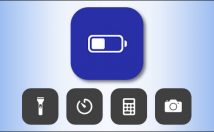
بدون شک تمامی کاربران آیفون و آیپد دوست دارند که دستگاهشان عمر باتری طولانی‌تری داشته باشد. خوشبختانه با فعال کردن حالت Low Power در این دستگاه‌ها می‌توانید عمر باتری آن‌ها را افزایش دهید. شما می‌توانید به سرعت از طریق Control Center حالت Low Power دستگاه آیفون و یا آیپد خود را فعال نمایید. در ادامه با آی‌تی‌رسان همراه باشید تا این ترفند را به شما آموزش دهیم.
حالت Low Power چیست؟ حالت Low Power در هنگام استفاده از اپلیکیشن خاصی و یا خاموش بودن نمایشگر دستگاه، به‌صورت موقت قابلیت‌های سیستمی همانند Hey Siri، دریافت ایمیل و همچنین نوسازی برنامه‌های پس‌زمینه را غیرفعال می‌کند.
هنگامی‌که باتری آیفون شما به ۲۰ درصد کاهش یابد، آنگاه از شما درخواست می‌شود که حالت Low Power را فعال کنید. روش معمول جهت فعال کردن این حالت، مراجعه به اپلیکیشن Settings (تنظیمات) است؛ شما می‌توانید از طریق مسیر Settings > Battery > Low Power Mode و سپس فعال کردن این گزینه، مصرف باتری آیفون خود را بهینه‌تر کنید. شاید شما نیز فهمیده باشید که این روش برای مواقع اضطراری چندان کاربردی نیست. بنابراین بهتر است که میانبر ..

ادامه مطلب

اگر از یک رایانه مجهز به ویندوز ۱۰ و همچنین چندین مانیتور استفاده می‌کنید، لازم است بدانید که چگونه یک پنجره را به یک مانیتور دیگر انتقال دهید. با استفاده از ماوس و میانبرهای صفحه‌کلید می‌توانید مانیتورهای چندگانه خود را به‌آسانی مدیریت کنید. در ادامه با ما همراه باشید تا شیوه انتقال یک پنجره به مانیتوری دیگر را به شما آموزش دهیم.
مطمئن شوید که حالت Extend را فعال کرده‌اید اگر می‌خواهید که پنجره‌ها را بین چندین مانیتور جابجا کنید، حتما باید حالت Extend (گسترده) را فعال کنید. حالت Extend باعث می‌شود که دسکتاپ خود را بین چندین مانیتور به اشتراک بگذارید، بنابراین فضای کاری گسترده‌ای را در اختیار خواهید داشت.
جهت فعال کردن حالت Extend باید کلیدهای ترکیبی Windows + P را فشار داده تا وارد منوی «Project» شوید. با استفاده از ماوس و یا «کلیدهای جهت‌نما + Enter» نیز می‌توانید حالت Extend را برگزینید.

لازم به ذکر است که اگر اپلیکیشن‌های تمام صفحه همانند بازی‌های ویدیویی را اجرا می‌کنید، معمولا در داخل چنین برنامه‌هایی تنظیمات مانیتورهای چندگانه قرار داده شده است. در این رابطه باید در قسمت تنظ..

ادامه مطلب

شاید بخواهید بدانید که ظاهر یک وب‌سایت بدون جاوا اسکریپت (JavaScript) چگونه است؟ در مرورگر گوگل کروم به‌سرعت می‌توانید به غیرفعال کردن جاوا اسکریپت بپردازید. البته لازم به ذکر است که بگوییم در مرورگر گوگل کروم به‌صورت پیش‌فرض نیازی به فعال کردن جاوا اسکریپت ندارید. غیرفعال کردن جاوا اسکریپت باعث می‌شود تا قسمت‌های متحرک یک وب‌سایت به شما نمایش داده نشوند. پیشنهاد می‌کنیم که در ادامه با آی‌تی‌رسان همراه باشید تا شیوه فعال و غیرفعال کردن جاوا اسکریپت در مرورگر کروم را به شما آموزش دهیم.
چرا باید در گوگل کروم به فعال و یا غیرفعال کردن جاوا اسکریپت بپردازیم؟ وب‌سایت‌های امروزی اجزاهای متحرک بسیاری دارند. تقریبا تمامی مجلات و وبلاگ‌ها از طریق تبلیغات به درآمدزایی می‌پردازند. با فعال کردن جاوا اسکریپت، بازدیدکنندگان می‌توانند تبلیغات یک وب‌سایت را مشاهده کرده و در نتیجه به درآمدزایی آن کمک نمایند.
در بسیاری از وب‌سایت‌ها باید جاوا اسکریپت فعال باشد تا بازدیدکنندگان بتوانند از تمامی جلوه‌های بصری آن‌ها لذت ببرند. به‌عنوان‌مثال: اگر در مرورگر خود به غیرفعال کردن جاوا اسکریپت بپردازید، آنگاه ..

ادامه مطلب

اگر قصد دارید که پلی‌استیشن ۴ شما همیشه به‌روز باشد، پس راه چندان سختی را در پیش ندارید. می‌توانید آپدیت این کنسول را به‌گونه‌ای تنظیم کنید که در حالت Rest Mode بارگیری شود. بدین ترتیب می‌توانید به بازی کردن پرداخته و دیگر مجبور نیستید که به کادر پیشرفت فرآیند آپدیت کنسول خود خیره شوید. شوربختانه، مشکلاتی در آپدیت نرم‌افزاری جدید این کنسول به وجود آمده که حتی گاهی اوقات نیز منجر به خرابی دستگاه‌های پلی‌استیشن ۴ شده است. بنابراین اگر قصد دارید با غیرفعال کردن آپدیت خودکار از این‌گونه مشکلات دوری جویید، آنگاه باید به‌صورت دستی به نصب آپدیت‌های میان‌افزاری (firmware) کنسول خود بپردازید.
شیوه اطلاع از نصب جدیدترین آپدیت پلی‌استیشن ۴ اولین قدم این است که کنسول خود را روشن کنید. اگر کنسول شما روشن بوده و یا اینکه در حالت Rest Mode قرار دارد، آنگاه باید تمامی برنامه‌های اجرایی را ببندید. اگر مشغول بازی کردن هستید، پیش از خروج باید پیشرفت خود در بازی را ذخیره کنید. اگر پیش‌تر کنسول خود را به اینترنت متصل کرده باشید، پس به‌صورت خودکار نیز به فضای آنلاین دسترسی خواهید داشت. در زیر گام‌های موردن..

ادامه مطلب

شاید شما نیز دوست داشته باشید که به مخفی کردن تصاویر و ویدیوهای شخصی خود در دستگاه‌های آیفون و آیپد بپردازید. در این مقاله قصد داریم تا شیوه انجام این کار در گوشی‌های آیفون مجهز به سیستم‌عامل iOS 13 و همچنین آیپدهای مجهز به iPadOS 13 را به شما آموزش دهیم. پیشنهاد می‌کنیم که در ادامه با آی‌تی‌رسان همراه باشید.
مخفی کردن تصاویر در آیفون با استفاده از یک ویژگی داخلی این مسئله برای بسیاری از افراد پیش آمده است؛ شما گوشی خود را در اختیار فرد دیگری قرار داده و می‌خواهید که تصاویری را به وی نشان دهید، اما می‌بینید که آن شخص بدون اجازه شما، سایر تصاویر و ویدیوها را نیز مشاهده می‌کند. می‌توانید با انجام دادن ترفندهایی، تصاویر و ویدیوهای شخصی خود را از دید دیگران مخفی نمایید. البته بهترین ترفند جهت مخفی کردن تصاویر و ویدیوها در گوشی‌های آیفون و تبلت‌های آیپد، استفاده از قابلیت‌ داخلی این دستگاه‌ها است. این ویژگی از iOS 8 تا به حال در کنار کاربران گوشی‌های آیفون بوده و حال ما قصد داریم تا شیوه استفاده از آن را در iOS 13، به شما نشان دهیم. فقط کافی است که تصاویر و ویدیوهای موردنظر خود را در آلبوم..

ادامه مطلب

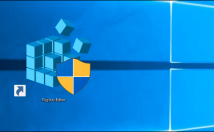
با اجرای ویرایشگر رجیستری ویندوز ۱۰ می‌توانید تنظیمات و پیکربندی سیستم‌عامل ویندوز و همچنین بسیاری از اپلیکیشن‌های شخص ثالث دیگر را تغییر دهید. برخی از تنظیمات اپلیکیشن‌ها و خود سیستم‌عامل ویندوز تنها از این طریق قابل تغییر هستند. در ادامه با آی‌تی‌رسان همراه باشید تا با ویرایشگر رجیستری و همچنین شیوه اجرای آن در ویندوز ۱۰ آشنا شویم.
ویرایشگر رجیستری چیست؟ رجیستری ویندوز یک پایگاه اطلاعاتی سلسله مراتبی است که تمامی پیکربندی‌ و تنظیمات مورداستفاده ویندوز را در خود جای می‌دهد. ویرایشگر رجیستری (Registry Editor) اپلیکیشنی است که با استفاده از آن می‌توانید به مشاهده، ویرایش و حتی ایجاد مقادیر متفاوتی در پایگاه اطلاعاتی رجیستری بپردازید. به‌عنوان‌مثال، اگر می‌خواهید صفحه قفل ویندوز ۱۰ نسخه Home را غیرفعال کنید، باید به رجیستری ویندوز خود رفته و سپس تغییرات موردنظر خود را اعمال کنید.
تا زمانی که اطلاعات کافی را در اختیار ندارید، نباید تنظیمات رجیستری ویندوز را نیز تغییر دهید، زیرا ممکن است به سازوکارهای سیستم‌عامل خود آسیب برسانید. به‌هرحال، اگر اطلاعات خود را از منبعی معتبر به دست آورده و..

ادامه مطلب