آرشیو برچسب: ترفند

درحالی‌که همچنان مایکروسافت آفیس جهت پردازش واژه، اسلایدشو، ارائه، صفحه گسترده، محاسبات و … بهترین و فراگیرترین گزینه است، اما قطعا جایگزین‌های رایگان این محصول نیز می‌توانند توجه کاربران را به خود جلب کنند. در زیر قصد داریم تا ۶ مورد از بهترین جایگزین‌های رایگان مایکروسافت آفیس را به شما معرفی کنیم. در ادامه با آی‌تی‌رسان همراه باشید.
مایکروسافت آفیس اساسا از اپلیکیشن ورد برای اسناد، پاورپوینت برای ارائه‌ها و اکسل برای صفحات گسترده تشکیل شده است. از طریق اشتراک سالانه ۶۹٫۹۹ دلاری مایکروسافت ۳۶۵ می‌توانید به مایکروسافت آفیس دسترسی داشته و یا اینکه فقط ۶٫۹۹ دلار را برای یک حساب یک ماهه بپردازید. حساب‌های خانوادگی که تا ۶ نفر کاربر دارند، مقداری گران‌قیمت‌تر بوده و به ازای ۹۹٫۹۹ دلار در یک سال و یا ۹٫۹۹ دلار به ازای یک ماه، در دسترس خواهند بود. به‌عنوان یک راه‌حل جایگزین، می‌توانید یکی از گزینه‌های زیر را انتخاب کرده و مستقیما با استفاده از آن‌، به امورات خود بپردازید.
LibreOffice: اپلیکیشن‌های متن-باز دسکتاپی
LibreOffice یک پروژه متن-باز از جانب The Document Foundation است و در ابتد..

ادامه مطلب

یکی از مهم‌ترین روش‌های سرمایه‌گذاری در بازار بورس که اخیرا شلوغ‌‌ترین روزهای خود را سپری می‌کند، استفاده از تحلیل تکنیکال است. در ادامه به این پرسش‌ها که تحلیل تکنیکال چیست، چرا باید از آن استفاده نماییم و چطور یک تحلیل‌کننده حرفه‌ای شویم، پاسخ خواهیم داد.
اگر بخواهید خرید و فروش سهم در بازار بورس را شروع کرده، از هدر رفتن پس‌انداز شخصی‌تان جلوگیری و در این بازار مثل حرفه‌ای‌ها رفتار کنید باید از روش‌های معتبر و اثبات شده برای سرمایه‌گذاری بهره ببرید. روش‌های تحلیل تکنیکال و بنیادین از بهترین متدهای سرمایه‌گذاری در بازار بورس هستند. تحلیل تکنیکال در حقیقت به تشریح و پیش‌بینی ارزش بازار سرمایه در آینده می‌پردازد و با استفاده از این تحلیل می‌توانید قیمت آینده بازار را از طریق مطالعه وضعیت آمار و ارقام در گذشته برآورد نمایید. به زبان ساده‌تر یعنی بتوانید قیمت آینده یک سهم را از روی رفتار آن در گذشته حدس بزنید!
استفاده از تحلیل تکنیکال نیازمند مطالعه و بررسی رفتار بازار سرمایه در بازه‌های زمانی مختلف است و برای نخستین بار در قرن هفدهم توسط سرمایه‌گذاری به نام جوزف دلاوگاس پایه‌ریزی شد و..

ادامه مطلب

در عصر توسعه اینترنت و فناوری اطلاعات، زندگی اکثریت مردم به اشکال مختلف با کامپیوترها و گجت‌های هوشمند گره خورده است و کاربران بخش عمده‌ای از اطلاعات حیاتی خود را روی این دستگاه‌ها ذخیره می‌کنند. از سوی دیگر هکرها و افراد سودجو نیز دست به کار شده و با سرقت اطلاعات کاربران از آن‌ها جاسوسی یا اخاذی می‌کنند. علیرغم هشدارهای بی‌شمار مطرح شده در خصوص حملات فیشینگ کماکان بسیاری از کاربران در دام وبسایت‌های متقلب و مخرب گرفتار می‌شوند. بنابراین افراد برای حفاظت از امنیت داده‌های خود بایستی از روش‌های مختلف و کارآمدی استفاده کنند. آنتی ویروس‌ها یکی از کلیدی‌ترین ابزارهای امنیتی برای سیستم‌عامل‌های کامپیوتری به‌شمار می‌روند.

کمپانی مایکروسافت بزرگترین تولیدکننده سیستم‌عامل‌های کامپیوتری در جهان به‌شمار می‌رود و از عوامل تهدیدکننده امنیت کاربران در پلتفرم ویندوز کاملا آگاهی دارد. در همین راستا ویندوز ۱۰؛ جدیدترین سیستم‌عامل کامپیوتری مایکروسافت به‌صورت پیش‌فرض از یک آنتی ویروس بومی با نام Microsoft Defender بهره می‌گیرد. با این‌حال برخی کاربران بنا بر دلایل مختلف مایل به غیرفعال نمودن این برنا..

ادامه مطلب

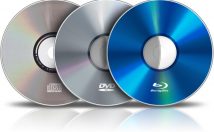
با وجود گستردگی فزاینده اطلاعات دیجیتال، هنوز هم افرادی پیدا می‌شوند که در خانه خود دیسک دی‌وی‌دی و یا سی‌دی داشته باشند. تعمیر دی‌وی‌دی و سی‌دی خش‌دار شاید از دیرباز مسئله بسیاری از کاربران بوده‌، مخصوصا اگر به اطلاعات قدیمی‌ نیازمند باشیم. دی‌وی‌دی یا سی‌دی‌ها چندان با دوام نبوده و چندین خش می‌تواند آن‌ها را به اشیایی بی‌مصرف تبدیل کند.
خوشبختانه خش‌دار بودن این دیسک‌ها به‌معنای ایجاد نقصی بزرگ در کلکسیون شما نیست. با کمی صبر و تلاش می‌توانید مجددا از دی‌وی‌دی و سی‌دی‌های قدیمی خود استفاده کنید. در ادامه با آی‌تی‌رسان همراه باشید تا به بررسی نحوه تعمیر دی‌وی‌دی و سی‌دی خش‌دار بپردازیم.
آنچه که باید پیش از شروع بدانید در ابتدا لازم به ذکر است که بگوییم روش‌های ذکر شده در پایین، در رابطه با دیسک‌های Blu-ray کارساز نیستند. این دیسک‌ها از پوششی ضخیم‌تر بهره برده و به همین دلیل نیز کمتر مستعد آسیب‌ دیدن هستند. البته این قضیه فقط جنبه مثبت نداشته و جنبه منفی آن نیز این است که در هنگام آسیب دیدن، دیسک‌های Blu-ray معمولا دیگر قابل تعمیر نبوده و باید آن‌ها را جایگزین کنید. شاید بتوان خراش‌ه..

ادامه مطلب

همه می‌دانیم که حافظه‌های SSD گزینه‌های بسیار خوبی هستند، اما همچنان کنسول پلی‌استیشن ۴ از آن‌ها برخوردار نیست. ارتقای هارد درایو پلی‌استیشن ۴ موضوعی است که در این مقاله قصد پرداختن به آن را داریم. پیشنهاد می‌کنیم که در ادامه با آی‌تی‌رسان همراه باشید.
همان‌طور که در بالا به آن اشاره کردیم، کنسول پلی‌استیشن ۴ (نسخه عادی و پرو) از هارددیسک مکانیکی بهره می‌برد. جهت افزایش ظرفیت ذخیره سازی این کنسول، می‌توانید هارد درایو آن را با یک گزینه با ظرفیت بالاتر تعویض کنید. اما راه‌کاری دیگر در این زمینه نیز وجود دارد و آن، ارتقای هارد درایو این کنسول است.
حافظه‌های SSD در مقابل هارد درایوهای مکانیکی در بررسی‌های صورت گرفته بر روی هارد درایو پلی‌استیشن ۴، زمان روشن شدن کنسول تا ظاهر شدن صفحه‌ای که در آن سیستم‌عامل از کاربران می‌خواهد که دکمه PS را بر روی کنترلر خود فشار دهند، اندازه‌گیری شده و این مقدار بار اول ۲۷ ثانیه و بار دوم نیز ۲۴٫۶۹ ثانیه بوده است.
سپس مدت زمان این فرایند با حافظه‌های SSD اندازه‌گیری شد و نتیجه آن نیز ۱۹٫۲ و ۱۹٫۴ ثانیه بود. با این اوصاف می‌توان نتیجه گرفت که زمان بوت شد..

ادامه مطلب

گاهی اوقات ما تمام روز را وقت نداریم تا گوشی‌مان با آرامش تمام بنشیند و از شارژر تغذیه کند. شاید تعجب کنید که راه‌هایی برای کاهش قابل توجه زمان شارژ آیفون وجود دارد. در این راهنما ما افزایش سرعت شارژ آیفون را برای شما توضیح می‌دهیم. از تعیین اینکه آیا تلفن شما ظرفیت شارژ سریع تا گزینه‌هایی برای کاهش زمان شارژ دارد یا نه، ما به همه سؤالات شارژ سریع در اینجا پاسخ می‌دهیم.
شارژ سریع چیست و چرا شارژر من نمی‌تواند این کار را انجام دهد؟ به طور خلاصه، شارژ سریع اجازه می‌دهد تا باتری آیفون شما سریع‌تر از شارژر کند، شارژ شود. به خاطر داشته باشید که در حالی که تلفن شما ممکن است قابلیت شارژ سریع را داشته باشد، اما به یک شارژر نیز نیاز دارید که بتواند انرژی کافی را تأمین کند. شارژر ۵W که بیشتر گوشی‌های آیفون دارند، قادر به شارژ سریع نیست. این شارژر می‌تواند انرژی کافی برای شارژ اولیه را تأمین کند، اما قادر سریع‌تر عمل کند یا دستگاه‌هایی با ظرفیت بالاتر مانند آیپد را شارژ کند.
در عوض بیشتر آیپدها دارای یک شارژر ۱۲W هستند. اگر یک آیپد دارید می‌توانید از شارژرش برای آیفون خود استفاده کنید تا شاهد ا..

ادامه مطلب

ضبط مکالمه چیزی نیست که اکثر کاربران با آن سروکار داشته باشند. شرکت اپل نیز در گوشی‌های آیفون پرچم‌دار خود، این ویژگی‌ را قرار نداده که البته دلیل آن نیز این است که ضبط مکالمات تلفنی تحت برخی از شرایط، غیرمجاز محسوب می‌شود. در هر صورت، در مواقعی همانند یک مصاحبه تلفنی (البته در صورت کسب اجازه از طرف مقابل)، شاید قصد ضبط مکالمه در گوشی آیفون خود را داشته باشید. اپلیکیشن‌های موردنیاز این مسئله، همان موضوعی است که در این مقاله به آن خواهیم پرداخت.
ضبط مکالمه خروجی در آیفون با استفاده از یک اپلیکیشن اگر قصد ضبط مکالمات ورودی و خروجی را دارید، آنگاه یک اپلیکیشن مناسب این کار، می‌تواند بهترین انتخاب شما باشد. اگر به دنبال اپلیکیشن‌های رایگان می‌گردید، آنگاه انتخاب‌های چندان گسترده‌ای پیش‌رو ندارید. البته اگر قصد خرید برنامه‌های پولی را داشته باشید، آنگاه اوضاع بهتر می‌شود. در زیر به ۴ اپلیکیشن مناسب جهت ضبط مکالمه در گوشی‌های آیفون اشاره می‌کنیم.
Rev Call Recorder (رایگان) با استفاده از این اپلیکیشن می‌توانید تماس‌های ورودی و خروجی را بر روی آیفون خود و به‌صورت رایگان ضبط کنید، البته مادام..

ادامه مطلب

در هنگام بازی کردن با رایانه‌های شخصی، طبیعتا GPU یا همان واحد پردازش گرافیکی بهترین دوست شما خواهد بود. افزایش سرعت کارت گرافیک چیزی است که بسیاری از بازی‌بازان حرفه‌ای و آماتور به دنبال آن هستند. بدین دلیل قصد داریم تا در این مقاله به این موضوع بپردازیم، پیشنهاد می‌کنیم که در ادامه با آی‌تی‌رسان همراه باشید.
کارت گرافیک وظیفه رندر تمامی آیتم‌های قابل نمایش را از رابط کاربری گرفته تا ارتفاع کوه‌ها در دور دست، برعهده دارد. کارت گرافیک با پردازنده مرکزی (CPU) رابطه تنگاتنگی داشته، اما قطعا بار اصلی اجرای بازی‌ها بر عهده کارت گرافیک است، بنابراین باید توجه ویژه‌ای به این سخت‌افزار داشت.
شوربختانه عوامل زیادی بر روی کیفیت عملکرد کارت گرافیک شما تأثیرگذار هستند. اما نگران نباشید، زیرا در این مطلب هر آنچه که در رابطه با افزایش سرعت کارت گرافیک احتیاج دارید، در اختیار شما قرار داده می‌شود.
نکته: این راهنما بر اساس رایانه‌های مبتنی بر ویندوز ۱۰ نوشته شده، هر چند که برخی از ترفندهای موجود در آن بر روی سیستم‌عامل MacOS نیز قابل پیاده‌سازی هستند.
درایور کارت گرافیک خود را به‌روزرسانی کنید
..

ادامه مطلب

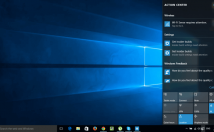
امروزه تقریبا هر چیزی در فضای دیجیتال از پیامک و ایمیل گرفته تا رسانه‌های اجتماعی، از اعلان‌های مخصوص خود برخوردار است. غیرفعال کردن اعلان‌ها در ویندوز ۱۰ شاید همان چیزی باشد که شما جهت مقابله با این سیل اطلاعاتی نیاز دارید.
غیرفعال کردن اعلان‌ها در ویندوز ۱۰ باعث می‌شود تا تمرکز خود را حفظ کنید. در هر صورت می‌توانید در زمان‌های استراحت، به پیام‌ها و اعلان‌های جدید خود پاسخ دهید.
غیرفعال کردن اعلان‌ها در ویندوز ۱۰ گام اول: منوی «Windows Settings» را باز کنید. جهت انجام این کار می‌توانید به منوی استارت رفته و آیکون چرخ‌دنده را انتخاب و یا اینکه در کادر جست‌و‎جو، واژه «Settings» را وارد و سپس نتیجه درست را انتخاب کنید. در هر صورت باید در بخش Settings بر روی قسمت «System» کلیک کنید.
گام دوم: در منوی سمت چپ باید بر روی گزینه «Notifications & Actions» کلیک کنید. بدین ترتیب به صفحه‌ای وارد می‌شوید که در آن می‌توان تمامی تنظیمات مرتبط با اعلان‌ها و Action Center را پیدا کرد.

گام سوم: اگر قصد دارید که اقدامات سریع (quick actions) و یا تمامی اقدامات ظاهر شده در بخش Action Center را تغییر د..

ادامه مطلب

آیا اعلان‌های وب‌سایت‌ها، Google Now و اپلیکیشن‌های مختلف بر روی مانیتور رایانه شما ظاهر می‌شوند؟ فعال و غیرفعال کردن اعلان‌های مرورگر کروم موضوعی است که قصد داریم در این مطلب به آن بپردازیم.
نحوه واکنش به اعلان‌های ناخواسته گوگل کروم آیا این نوتیفیکیشن‌ها ناخواسته بوده و قصد استفاده بهتر از آن‌ها را دارید؟ این اعلان‌ها در اصل چه چیزی هستند؟ در هنگام دریافت، فورا متوجه آن‌ها خواهید شد، زیرا در گوشه نمایشگر شما ظاهر شده و معمولا صدایی را نیز به همراه دارند. این موضوع می‌تواند به‌سرعت باعث ناراحتی کاربران شود. بدین دلیل بسیاری از مردم علاقه‎مند هستند که از دست این اعلان‌ها رهایی یافته و یا حداقل اینکه منبع ارسال آن‌ها را کنترل کنند؛ چیزی که معمولا کاربران کنترلی بر آن ندارند. گوگل در نظر دارد که تغییراتی را در گزینه‌های اعلان‌ها ایجاد کند، اما در حال حاضر زمان و شیوه انجام این کار مشخص نیست.
شیوه به وجود آمدن اعلان‌های گوگل کروم بدین صورت است که شما وب‌سایت و یا افزونه‌ای جالب را باز کرده و سپس بر روی کلیدی مخصوص کلیک می‌کنید. اگر وب‌سایتی که شما با آن تعامل داشته‌اید، با سیستم اعلان‌ه..

ادامه مطلب