آرشیو برچسب: ترفند

سیری یا همان دستیار صوتی شرکت اپل، برای همگان مفید نیست. غیرفعال کردن این دستیار صوتی در آیفون و آیپد می‌تواند به دلایلی مانند مفید نبودن، استفاده ناخواسته از طریق کلید کناری و یا ادای ناخواسته عبارت «Hey Siri» باشد. در این مقاله قصد داریم تا به این موضوع بپردازیم.
شیوه غیرفعال کردن سیری در آیفون و آیپد غیرفعال کردن دستیار صوتی اپل می‌تواند در چندین گام ساده میسر شود. ابتدا باید اپلیکیشن «Settings» را بر روی آیفون و یا آیپد خود اجرا کرده و سپس گزینه «Siri & Search» را لمس کنید.

در اینجا باید کلید تغییر وضعیت کنار گزینه‌های زیر را لمس کرده تا بتوانید ویژگی‌های مدنظر خود را غیرفعال کنید. این گزینه به ترتیب به شرح زیر هستند:
گوش دادن به عبارت «Hey Siri». فشار دادن کلید کناری جهت فعال شدن سیری. اجازه به سیری در حین قفل بودن دستگاه (فقط برای مواقعی که قصد غیرفعال کردن سیری در صفحه قفل را دارید).
هنگامی‌که دو گزینه اول را غیرفعال کردید، در ادامه پیغامی در مقابل شما ظاهر می‌شود که از شما در رابطه با غیرفعال کردن سیری سؤال می‌پرسد. در اینجا باید گزینه «Turn Off Siri» را لمس کنید.

حال م..

ادامه مطلب
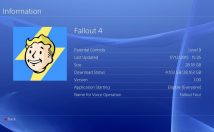

با توجه به اینکه سیستم عامل PS4 خود به تنهایی ۱۰۰ گیگابایت از حافظه را اشغال می‌کند و هر یک از بازی‌ها بین ۳۰ تا ۵۰ گیگابایت حجم دارند، مشکل مشترک برای صاحبان PS4 فضای خالی است. شما می‌توانید با حذف بازی‌هایی که تمام کرده‌اید یا آن‌ها را رها کرده‌اید، فضای ذخیره سازی را برای ایجاد بازی‌های جدید مدیریت کنید. حذف بازی‌ها در PS4 یک فرآیند آسان است. در اینجا مراحلی که برای حذف بازی‌ها از کتابخانه یا سیستم ذخیره سازی خود باید دنبال کنید، آورده شده است.
حذف بازی‌ها در کتابخانه PS4 مرحله ۱: به نماد مربوط به بازی مورد نظر برای حذف، در فهرست اصلی یا در کتابخانه خود، که در سمت راست نوار ابزار در صفحه اصلی PS4 یافت می‌شود، بروید.

مرحله ۲: روی بازی مورد نظر خود بایستید، دکمه Options را روی کنترلر خود فشار دهید تا این منو ظاهر شود.

مرحله ۳: صفحه را اسکرول کرده و Delete را پیدا کنید و با فشار دادن OK، انتخاب خود را تأیید کنید.

حذف یک بازی از حافظه PS4 اگر به دنبال فضای خالی در حافظه هستید، باید بازی را از طریق منو storage حذف کنید. در منوی storage، بازی‌ها به ترتیب اندازه لیست شده‌اند و تشخیص..

ادامه مطلب

برای گشت و گذار در TikTok به یک حساب کاربری نیازی ندارید، اما داشتن یک حساب به شما اجازه می‌دهد سازندگان را دنبال کنید و تجزیه و تحلیل‌هایی را در شبکه‌های اجتماعی ارائه دهید. متأسفانه داشتن یک حساب کاربری در TikTok به معنای تحویل اطلاعات شخصی است. اگر دیگر طرفدار TikTok نیستید، در اینجا نحوه حذف اکانت TikTok آورده شده است.
برای حذف اکانت TikTok ، با باز کردن برنامه در دستگاه آیفون یا اندرویدتان و ورود به سیستم شروع کنید. از آنجا، برگه “Me” را انتخاب کنید و سپس به سه نقطه عمودی در بالا سمت راست صفحه ضربه بزنید تا به منوی تنظیمات دسترسی پیدا کنید.

از منوی تنظیمات، روی دکمه “Manage My Account” ضربه بزنید.

در منو حرکت کرده و گزینه “Delete Account” را انتخاب کنید.

اگر قبلاً تأیید از طریق اس ام اس را در حساب TikTok خود تنظیم کرده باشید، باید کدی را که از طریق پیام متنی دریافت خواهید کرد وارد کنید. پس از وارد کردن کد صحیح، روی دکمه “Delete Account” ضربه بزنید.

برای تأیید تصمیم‌تان، بر روی دکمه “Delete” ضربه بزنید. قبل از انتقال به صفحه اصلی TikTok اعلانی را مشاهده خواهید کرد که ورود ..

ادامه مطلب

مدت زیادی طول نمی‌کشد که حافظه سیستم آشفته و سرریز از فایل شود. با عکس‌های خانوادگی، اسناد بزرگ یا پرونده‌های دیگر، حافظه شما ممکن است به سرعت پر شود. یک راه حل موثر در صرفه جویی در فضا و سازماندهی، بایگانی برخی از این پرونده‌ها با “فشرده سازی” آن‌هاست. فشرده سازی فایل منحصر به ویندوز ۱۰ نیست. بسیاری از سیستم عامل‌ها به شما امکان می‌دهند اسناد را بایگانی کنی ، اما بسته به برنامه‌ای که دارید، ممکن است راه متفاوتی برای انجام این کار در پیش داشته باشید. در ادامه ما نحوه فشرده سازی فایل در ویندوز ۱۰ را برای شما توضیح داده‌ایم.
نحوه فشرده سازی تنها یک فایل در ویندوز ۱۰
اگر یک فایل بزرگ داشته باشید، مانند فایل فیلمبرداری با تلفن هوشمند یا دوربین دیجیتال، نیاز دارید که از این روش استفاده کنید. فشرده سازی پرونده اندازه کلی آن را کاهش داده و کنار آمدن با آن را آسان‌تر می‌کند.
مرحله ۱: یافتن فایل اکسپلورر در نوار وظیفه ویندوز ۱۰ (نماد پوشه).
مرحله ۲: پرونده‌ای را که می‌خواهید فشرده سازی کنید پیدا کنید.
مرحله ۳: بر روی فایل راست کلیک کنید.
مرحله ۴: Send to را از فهرست انتخاب کنید.
مرحله ۵..

ادامه مطلب

دارندگان کامپیوتر در جهان به دو دسته تقسیم می‌شوند: مک و رایانه‌های شخصی (مبتنی بر ویندوز)، اما آیا می‌توان ویندوز ۱۰ را بر روی مک نصب کرد؟ شاید بسیاری از شما به دنبال پیدا کردن پاسخ این پرسش باشید. در این مقاله قصد داریم تا به این موضوع بپردازیم. پیشنهاد می‌کنیم که در ادامه با آی‌تی‌رسان همراه باشید.
طرفداران هر دو طرف (ویندوز و MacOS) استدلال‌هایی متقاعد کننده را در دفاع از سیستم‌عامل خود ارائه می‌دهند، بنابراین خط مقدم هر دو طرف، مشخص و واضح است. اگر موقعیتی پیش آید که در آن نرم‌افزار موردنیاز شما بر روی مک اجرا نشود چه؟ نظرتان درباره آن‌هایی که به طراحی مک علاقه‌مند بوده اما از سیستم‌عامل آن تنفر دارند چیست؟ راه‌کار این دو مشکل ساده است: نصب ویندوز ۱۰ بر روی مک.
گام اول: به مشخصات و ویژگی‌های مک خود توجه کنید پیش از شروع کار، ابتدا باید مطمئن شوید که مک شما از فضای خالی کافی و همچنین سخت‌افزار موردنیاز ویندوز ۱۰، برخوردار است. همچنین از به‌روز بودن MacOS خود نیز اطمینان حاصل کنید. در زیر به مک‌های موردنیاز جهت انجام این کار اشاره می‌کنیم:
مک‌بوک‌ ۲۰۱۵ یا جدیدتر مک‌بوک ایر ۲۰۱۲ ی..

ادامه مطلب

تغییر مرتب گذرواژه ایمیل یکی از اقدامات مهم جهت افزایش امنیت کاربران در فضای آنلاین است. بسیاری از کاربران از سرویس ایمیل شرکت گوگل یا همان جیمیل استفاده می‌کنند. بنابراین در این مقاله قصد داریم تا به مبحث تغییر گذرواژه این سرویس بپردازیم.
با توجه به آمار ۱٫۵ میلیارد کاربری در سال ۲۰۱۸، می‌توان جیمیل را یکی از محبوب‌ترین سرویس‌های ایمیل جهان دانست. البته این موضوع بدین معنا نیست که همه کاربران آن با تمامی بخش‌های این سرویس آشنایی کامل دارند. در این مقاله همه چیز را در رابطه با مبحث تغییر گذرواژه جیمیل، به شما آموزش خواهیم داد. این نکات را می‌توانید هم در نسخه دسکتاپ و هم در اپلیکیشن اندرویدی Gmail به‌کار بگیرید.
قدم اول: به حساب گوگل خود وارد شوید
به صفحه حساب گوگل رفته و سپس در گوشه بالا سمت راست، بر روی آیکون آبی رنگ «Sign-in» کلیک کنید. موارد خواسته شده را وارد کرده و سپس در صورت نیاز با استفاده از تأیید هویت دو عاملی، هویت خود را تأیید کنید.
قدم دوم: به بخش تنظیمات امنیتی بروید
بر روی زبانه «Security» کلیک کنید. بدین ترتیب شما با تعدادی از گزینه‌ها مواجه خواهید شد. به پایین ..

ادامه مطلب

چندین سال بود که کاربران سرویس PlayStation Network یا همان PSN از نام کاربری اجباری خود ناراضی بودند. سرانجام سونی امکان تغییر نام کاربری را به کاربران این سرویس ارائه کرد. راه‌های متفاوتی جهت تغییر نام حساب PSN شما وجود دارند. اگر تابه‌حال این آیدی را تغییر نداده‌اید، شاید بخواهید که اکنون این کار را انجام دهید. در زیر قصد داریم تا نحوه تغییر نام کاربری PSN را به شما آموزش داده، تا بتوانید نامی بهتر و خوشایندتر را برای خود برگزینید.
تغییر نام کاربری PSN از طریق مرورگر اینترنت
آسان‌ترین راه جهت تغییر نام کاربری PSN این است که این کار را از طریق مرورگر اینترنت انجام دهید. به وب‌سایت «PlayStation.com» رفته، به حساب PSN خود وارد شده و سپس بر روی آواتار خود کلیک کنید تا منوی کشویی فرمان‌ها برای شما نمایان شود. به بخش «Account Settings > PSN Profile» بروید. در اینجا باید مجددا گذرواژه خود را وارد کنید. در ادامه، نام کاربری آنلاین خود را که در بالای این صفحه نوشته شده، مشاهده خواهید کرد. در کنار «Online ID»، گزینه «Edit function» را انتخاب کنید. حال می‌تواند نام کاربری پلی‌استیشن مدنظر خو..

ادامه مطلب

از طریق اپلیکیشن اینستاگرام می‌توانید مستقیما به استوری‌های خود، موسیقی اضافه کنید. البته جهت افزودن موسیقی به ویدیوهای (استوری‌ها و فیدها) این شبکه اجتماعی، می‌توانید از اپلیکیشن‌های شخص ثالث نیز بهره جویید. در این مقاله قصد داریم تا به معرفی چندین نرم‌افزار در این زمینه پرداخته تا شما بتوانید حساب اینستاگرام خود را به پایگاه ساندترک‌های شخصی خود تبدیل کنید. پیشنهاد می‌کنیم که در ادامه با ما همراه باشید.
نکته: اکثر این اپلیکیشن‌ها فقط امکان استفاده از ضبط صدا و یا موسیقی‌های داخلی گوشی شما را فراهم می‌کنند، بنابراین اگر تنها از اپلیکیشن‌های استریم موسیقی (همانند اسپاتیفای) استفاده می‌کنید، آنگاه باید ابتدا به دانلود موسیقی‌های مدنظر خود اقدام کنید.
افزودن موسیقی به ویدیوهای استوری و فید اینستاگرام افزودن آهنگی مناسب به استوری‌های اینستاگرام، کار آسانی است. فقط کافی است که ویدیوی خود را در داخل بخش استوری‌ها ضبط کرده و سپس در بالای صفحه، آیکون چهره خندان داخل مربع را لمس کنید. در اینجا، آیکون موسیقی را لمس کرده و سپس از داخل لیست، موسیقی موردنظر خود را پیدا کنید. حال می‌بینید که متن ..

ادامه مطلب

فرض کنید دارید گیم مورد علاقه خود را بازی می‌کنید. امتیاز بالایی کسب کرده‌اید و در بهترین لحظه بازی قرار دارید که… یک دفعه بازی متوقف می‌شود و هنگ می‌کند. این اتفاق تقریبا برای همه گیمرها رخ داده است. نیازی نیست به کلی از PS4 خود ناامید شوید و به فکر سطل زباله بی‌افتید. می‌توانید بازگردانی به تنظیمات کارخانه را انجام دهید که معمولاً مشکل را برطرف می‌کند اما داده‌های موجود در دستگاه شما را حذف می‌کند. در ادامه دستورالعمل مرحله به مرحله نحوه بازگردانی PS4 به تنظیمات کارخانه ارائه شده است.
نحوه بازگردانی PS4 به تنظیمات کارخانه قبل از شروع کار، باید بدانید که بازگردانی PS4 به تنظیمات کارخانه هارد دیسک کنسول را کاملاً پاک می‌کند و حتی می‌تواند نرم افزار سیستم را حذف کند. این آخرین راه هنگامی است که دستگاه شما به خاطر یک مشکل فنی (گلیچ) از کار می‌افتد باید انجام دهید. شما باید از اطلاعاتی که می‌خواهید از آن استفاده کنید، مانند تصاویر و فیلم در یک دستگاه خارجی یا فضای ابری بک آپ بگیرید.
دو راه برای تنظیم مجدد PS4 وجود دارد. ۱- از داشبورد کنسول ۲- در حالت ایمن اگر کنسول مشکلی در بوت شدن دارد..

ادامه مطلب

وقتی جو در یک گپ گروهی خیلی آرام و سنگین می‌شود، GIF مانند فرشته‌ای به نجات می‌آید. اعم از خنده‌دار و شیرین تا فریبنده، گیف‌ها می‌توانند هر چیزی باشند که شما می‌خواهید. بسیار خب حالا می‌رسیم به این سوال که ارسال گیف در واتساپ چگونه است؟ برنامه واتساپ در آیفون و اندروید با یک ابزار داخلی برای جستجو و ارسال گیف (پشتیبانی شده توسط سرویس عالی GIPHY) ساخته شده است. همه چیز از نمای صفحه کلید در گپ اتفاق می‌افتد.
ارسال گیف در واتساپ برای شروع، برنامه “واتساپ” را از طریق تلفن خود باز کرده و به یک گپ بروید. در اینجا، در انتهای کادر متن، روی نماد استیکرها ضربه بزنید.

اکنون به جای صفحه کلید بخش استیکرها جایگزین می‌شود. از اینجا، روی دکمه “GIF” که در پایین یافت می‌شود کلیک کنید تا به بخش گیف‌ها بروید.

در اینجا، گیف‌ها مد روز را مشاهده خواهید کرد. برای حرکت در میان همه گیف‌های مد روز، انگشت خود را به بالا بکشید یا برای جابجایی بین بخش‌های مختلف، انگشت خود را به چپ یا راست بکشید. در سمت راست، مجموعه‌های گیف را بر اساس مباحث (مانند عشق، غم، شادی، و موارد دیگر) پیدا خواهید کرد.
بیایید سعی کنیم گ..

ادامه مطلب