آرشیو برچسب: آموزش

در هنگام بازی کردن با رایانه‌های شخصی، طبیعتا GPU یا همان واحد پردازش گرافیکی بهترین دوست شما خواهد بود. افزایش سرعت کارت گرافیک چیزی است که بسیاری از بازی‌بازان حرفه‌ای و آماتور به دنبال آن هستند. بدین دلیل قصد داریم تا در این مقاله به این موضوع بپردازیم، پیشنهاد می‌کنیم که در ادامه با آی‌تی‌رسان همراه باشید.
کارت گرافیک وظیفه رندر تمامی آیتم‌های قابل نمایش را از رابط کاربری گرفته تا ارتفاع کوه‌ها در دور دست، برعهده دارد. کارت گرافیک با پردازنده مرکزی (CPU) رابطه تنگاتنگی داشته، اما قطعا بار اصلی اجرای بازی‌ها بر عهده کارت گرافیک است، بنابراین باید توجه ویژه‌ای به این سخت‌افزار داشت.
شوربختانه عوامل زیادی بر روی کیفیت عملکرد کارت گرافیک شما تأثیرگذار هستند. اما نگران نباشید، زیرا در این مطلب هر آنچه که در رابطه با افزایش سرعت کارت گرافیک احتیاج دارید، در اختیار شما قرار داده می‌شود.
نکته: این راهنما بر اساس رایانه‌های مبتنی بر ویندوز ۱۰ نوشته شده، هر چند که برخی از ترفندهای موجود در آن بر روی سیستم‌عامل MacOS نیز قابل پیاده‌سازی هستند.
درایور کارت گرافیک خود را به‌روزرسانی کنید
..

ادامه مطلب

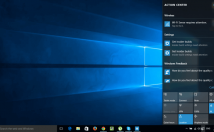
امروزه تقریبا هر چیزی در فضای دیجیتال از پیامک و ایمیل گرفته تا رسانه‌های اجتماعی، از اعلان‌های مخصوص خود برخوردار است. غیرفعال کردن اعلان‌ها در ویندوز ۱۰ شاید همان چیزی باشد که شما جهت مقابله با این سیل اطلاعاتی نیاز دارید.
غیرفعال کردن اعلان‌ها در ویندوز ۱۰ باعث می‌شود تا تمرکز خود را حفظ کنید. در هر صورت می‌توانید در زمان‌های استراحت، به پیام‌ها و اعلان‌های جدید خود پاسخ دهید.
غیرفعال کردن اعلان‌ها در ویندوز ۱۰ گام اول: منوی «Windows Settings» را باز کنید. جهت انجام این کار می‌توانید به منوی استارت رفته و آیکون چرخ‌دنده را انتخاب و یا اینکه در کادر جست‌و‎جو، واژه «Settings» را وارد و سپس نتیجه درست را انتخاب کنید. در هر صورت باید در بخش Settings بر روی قسمت «System» کلیک کنید.
گام دوم: در منوی سمت چپ باید بر روی گزینه «Notifications & Actions» کلیک کنید. بدین ترتیب به صفحه‌ای وارد می‌شوید که در آن می‌توان تمامی تنظیمات مرتبط با اعلان‌ها و Action Center را پیدا کرد.

گام سوم: اگر قصد دارید که اقدامات سریع (quick actions) و یا تمامی اقدامات ظاهر شده در بخش Action Center را تغییر د..

ادامه مطلب

آیا اعلان‌های وب‌سایت‌ها، Google Now و اپلیکیشن‌های مختلف بر روی مانیتور رایانه شما ظاهر می‌شوند؟ فعال و غیرفعال کردن اعلان‌های مرورگر کروم موضوعی است که قصد داریم در این مطلب به آن بپردازیم.
نحوه واکنش به اعلان‌های ناخواسته گوگل کروم آیا این نوتیفیکیشن‌ها ناخواسته بوده و قصد استفاده بهتر از آن‌ها را دارید؟ این اعلان‌ها در اصل چه چیزی هستند؟ در هنگام دریافت، فورا متوجه آن‌ها خواهید شد، زیرا در گوشه نمایشگر شما ظاهر شده و معمولا صدایی را نیز به همراه دارند. این موضوع می‌تواند به‌سرعت باعث ناراحتی کاربران شود. بدین دلیل بسیاری از مردم علاقه‎مند هستند که از دست این اعلان‌ها رهایی یافته و یا حداقل اینکه منبع ارسال آن‌ها را کنترل کنند؛ چیزی که معمولا کاربران کنترلی بر آن ندارند. گوگل در نظر دارد که تغییراتی را در گزینه‌های اعلان‌ها ایجاد کند، اما در حال حاضر زمان و شیوه انجام این کار مشخص نیست.
شیوه به وجود آمدن اعلان‌های گوگل کروم بدین صورت است که شما وب‌سایت و یا افزونه‌ای جالب را باز کرده و سپس بر روی کلیدی مخصوص کلیک می‌کنید. اگر وب‌سایتی که شما با آن تعامل داشته‌اید، با سیستم اعلان‌ه..

ادامه مطلب

سیری یا همان دستیار صوتی شرکت اپل، برای همگان مفید نیست. غیرفعال کردن این دستیار صوتی در آیفون و آیپد می‌تواند به دلایلی مانند مفید نبودن، استفاده ناخواسته از طریق کلید کناری و یا ادای ناخواسته عبارت «Hey Siri» باشد. در این مقاله قصد داریم تا به این موضوع بپردازیم.
شیوه غیرفعال کردن سیری در آیفون و آیپد غیرفعال کردن دستیار صوتی اپل می‌تواند در چندین گام ساده میسر شود. ابتدا باید اپلیکیشن «Settings» را بر روی آیفون و یا آیپد خود اجرا کرده و سپس گزینه «Siri & Search» را لمس کنید.

در اینجا باید کلید تغییر وضعیت کنار گزینه‌های زیر را لمس کرده تا بتوانید ویژگی‌های مدنظر خود را غیرفعال کنید. این گزینه به ترتیب به شرح زیر هستند:
گوش دادن به عبارت «Hey Siri». فشار دادن کلید کناری جهت فعال شدن سیری. اجازه به سیری در حین قفل بودن دستگاه (فقط برای مواقعی که قصد غیرفعال کردن سیری در صفحه قفل را دارید).
هنگامی‌که دو گزینه اول را غیرفعال کردید، در ادامه پیغامی در مقابل شما ظاهر می‌شود که از شما در رابطه با غیرفعال کردن سیری سؤال می‌پرسد. در اینجا باید گزینه «Turn Off Siri» را لمس کنید.

حال م..

ادامه مطلب

با توجه به اینکه سیستم عامل PS4 خود به تنهایی ۱۰۰ گیگابایت از حافظه را اشغال می‌کند و هر یک از بازی‌ها بین ۳۰ تا ۵۰ گیگابایت حجم دارند، مشکل مشترک برای صاحبان PS4 فضای خالی است. شما می‌توانید با حذف بازی‌هایی که تمام کرده‌اید یا آن‌ها را رها کرده‌اید، فضای ذخیره سازی را برای ایجاد بازی‌های جدید مدیریت کنید. حذف بازی‌ها در PS4 یک فرآیند آسان است. در اینجا مراحلی که برای حذف بازی‌ها از کتابخانه یا سیستم ذخیره سازی خود باید دنبال کنید، آورده شده است.
حذف بازی‌ها در کتابخانه PS4 مرحله ۱: به نماد مربوط به بازی مورد نظر برای حذف، در فهرست اصلی یا در کتابخانه خود، که در سمت راست نوار ابزار در صفحه اصلی PS4 یافت می‌شود، بروید.

مرحله ۲: روی بازی مورد نظر خود بایستید، دکمه Options را روی کنترلر خود فشار دهید تا این منو ظاهر شود.

مرحله ۳: صفحه را اسکرول کرده و Delete را پیدا کنید و با فشار دادن OK، انتخاب خود را تأیید کنید.

حذف یک بازی از حافظه PS4 اگر به دنبال فضای خالی در حافظه هستید، باید بازی را از طریق منو storage حذف کنید. در منوی storage، بازی‌ها به ترتیب اندازه لیست شده‌اند و تشخیص..

ادامه مطلب

برای گشت و گذار در TikTok به یک حساب کاربری نیازی ندارید، اما داشتن یک حساب به شما اجازه می‌دهد سازندگان را دنبال کنید و تجزیه و تحلیل‌هایی را در شبکه‌های اجتماعی ارائه دهید. متأسفانه داشتن یک حساب کاربری در TikTok به معنای تحویل اطلاعات شخصی است. اگر دیگر طرفدار TikTok نیستید، در اینجا نحوه حذف اکانت TikTok آورده شده است.
برای حذف اکانت TikTok ، با باز کردن برنامه در دستگاه آیفون یا اندرویدتان و ورود به سیستم شروع کنید. از آنجا، برگه “Me” را انتخاب کنید و سپس به سه نقطه عمودی در بالا سمت راست صفحه ضربه بزنید تا به منوی تنظیمات دسترسی پیدا کنید.

از منوی تنظیمات، روی دکمه “Manage My Account” ضربه بزنید.

در منو حرکت کرده و گزینه “Delete Account” را انتخاب کنید.

اگر قبلاً تأیید از طریق اس ام اس را در حساب TikTok خود تنظیم کرده باشید، باید کدی را که از طریق پیام متنی دریافت خواهید کرد وارد کنید. پس از وارد کردن کد صحیح، روی دکمه “Delete Account” ضربه بزنید.

برای تأیید تصمیم‌تان، بر روی دکمه “Delete” ضربه بزنید. قبل از انتقال به صفحه اصلی TikTok اعلانی را مشاهده خواهید کرد که ورود ..

ادامه مطلب

مدت زیادی طول نمی‌کشد که حافظه سیستم آشفته و سرریز از فایل شود. با عکس‌های خانوادگی، اسناد بزرگ یا پرونده‌های دیگر، حافظه شما ممکن است به سرعت پر شود. یک راه حل موثر در صرفه جویی در فضا و سازماندهی، بایگانی برخی از این پرونده‌ها با “فشرده سازی” آن‌هاست. فشرده سازی فایل منحصر به ویندوز ۱۰ نیست. بسیاری از سیستم عامل‌ها به شما امکان می‌دهند اسناد را بایگانی کنی ، اما بسته به برنامه‌ای که دارید، ممکن است راه متفاوتی برای انجام این کار در پیش داشته باشید. در ادامه ما نحوه فشرده سازی فایل در ویندوز ۱۰ را برای شما توضیح داده‌ایم.
نحوه فشرده سازی تنها یک فایل در ویندوز ۱۰
اگر یک فایل بزرگ داشته باشید، مانند فایل فیلمبرداری با تلفن هوشمند یا دوربین دیجیتال، نیاز دارید که از این روش استفاده کنید. فشرده سازی پرونده اندازه کلی آن را کاهش داده و کنار آمدن با آن را آسان‌تر می‌کند.
مرحله ۱: یافتن فایل اکسپلورر در نوار وظیفه ویندوز ۱۰ (نماد پوشه).
مرحله ۲: پرونده‌ای را که می‌خواهید فشرده سازی کنید پیدا کنید.
مرحله ۳: بر روی فایل راست کلیک کنید.
مرحله ۴: Send to را از فهرست انتخاب کنید.
مرحله ۵..

ادامه مطلب

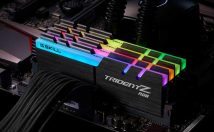
کامپیوترهای جدید و دستگاه‌های مشابه از مقدار رم ۴ الی ۱۶ گیگابایت و حتی بیشتر برخوردار هستند. اما سؤال اینجا است که مقدار رم (RAM) موردنیاز شما چقدر است؟ در این مقاله قصد داریم تا به جواب این پرسش بپردازیم.
رم یا همان Random Access Memory یکی از مهم‌ترین اجزاهای یک رایانه‌ است. مقدار رم موردنیاز شما به دو عامل بستگی دارد: یکی توان پردازشی مدنظر شما و دیگری نیز میزان هزینه‌ای که می‌توانید آن را تقبل کنید. هرچند که حافظه رم در گوشی‌های هوشمند نیز نقش بسزایی دارد، اما در این مقاله سعی شده تا بیشتر به مقوله سیستم‌های دسکتاپی همانند ویندوز، MacOS یا Chrome OS پرداخته شود.
نگاه اجمالی: مقدار کافی حافظه رم به‌صورت خلاصه، مقدار رم موردنیاز رایانه‌های شخصی مختلف به شرح زیر است:
۲ گیگابایت: امروزه فقط در تبلت‌های اقتصادی مشاهده می‌شود. در لپ‌تاپ‌ها یا دسکتاپ‌ها مقدار بیشتری را مشاهده خواهید کرد. ۴ گیگابایت: کمترین مقدار حافظه رم حتی در نوت‌بوک‌ها است. جهت استفاده‌های اولیه از ویندوز و Chrome OS مناسب است. ۸ گیگابایت: برای ویندوز و MacOS عالی بوده و کمترین میزان موردنیاز گیمینگ است. ۱۶ گیگابای..

ادامه مطلب

دارندگان کامپیوتر در جهان به دو دسته تقسیم می‌شوند: مک و رایانه‌های شخصی (مبتنی بر ویندوز)، اما آیا می‌توان ویندوز ۱۰ را بر روی مک نصب کرد؟ شاید بسیاری از شما به دنبال پیدا کردن پاسخ این پرسش باشید. در این مقاله قصد داریم تا به این موضوع بپردازیم. پیشنهاد می‌کنیم که در ادامه با آی‌تی‌رسان همراه باشید.
طرفداران هر دو طرف (ویندوز و MacOS) استدلال‌هایی متقاعد کننده را در دفاع از سیستم‌عامل خود ارائه می‌دهند، بنابراین خط مقدم هر دو طرف، مشخص و واضح است. اگر موقعیتی پیش آید که در آن نرم‌افزار موردنیاز شما بر روی مک اجرا نشود چه؟ نظرتان درباره آن‌هایی که به طراحی مک علاقه‌مند بوده اما از سیستم‌عامل آن تنفر دارند چیست؟ راه‌کار این دو مشکل ساده است: نصب ویندوز ۱۰ بر روی مک.
گام اول: به مشخصات و ویژگی‌های مک خود توجه کنید پیش از شروع کار، ابتدا باید مطمئن شوید که مک شما از فضای خالی کافی و همچنین سخت‌افزار موردنیاز ویندوز ۱۰، برخوردار است. همچنین از به‌روز بودن MacOS خود نیز اطمینان حاصل کنید. در زیر به مک‌های موردنیاز جهت انجام این کار اشاره می‌کنیم:
مک‌بوک‌ ۲۰۱۵ یا جدیدتر مک‌بوک ایر ۲۰۱۲ ی..

ادامه مطلب

تغییر مرتب گذرواژه ایمیل یکی از اقدامات مهم جهت افزایش امنیت کاربران در فضای آنلاین است. بسیاری از کاربران از سرویس ایمیل شرکت گوگل یا همان جیمیل استفاده می‌کنند. بنابراین در این مقاله قصد داریم تا به مبحث تغییر گذرواژه این سرویس بپردازیم.
با توجه به آمار ۱٫۵ میلیارد کاربری در سال ۲۰۱۸، می‌توان جیمیل را یکی از محبوب‌ترین سرویس‌های ایمیل جهان دانست. البته این موضوع بدین معنا نیست که همه کاربران آن با تمامی بخش‌های این سرویس آشنایی کامل دارند. در این مقاله همه چیز را در رابطه با مبحث تغییر گذرواژه جیمیل، به شما آموزش خواهیم داد. این نکات را می‌توانید هم در نسخه دسکتاپ و هم در اپلیکیشن اندرویدی Gmail به‌کار بگیرید.
قدم اول: به حساب گوگل خود وارد شوید
به صفحه حساب گوگل رفته و سپس در گوشه بالا سمت راست، بر روی آیکون آبی رنگ «Sign-in» کلیک کنید. موارد خواسته شده را وارد کرده و سپس در صورت نیاز با استفاده از تأیید هویت دو عاملی، هویت خود را تأیید کنید.
قدم دوم: به بخش تنظیمات امنیتی بروید
بر روی زبانه «Security» کلیک کنید. بدین ترتیب شما با تعدادی از گزینه‌ها مواجه خواهید شد. به پایین ..

ادامه مطلب